Kirim dari HP Anda
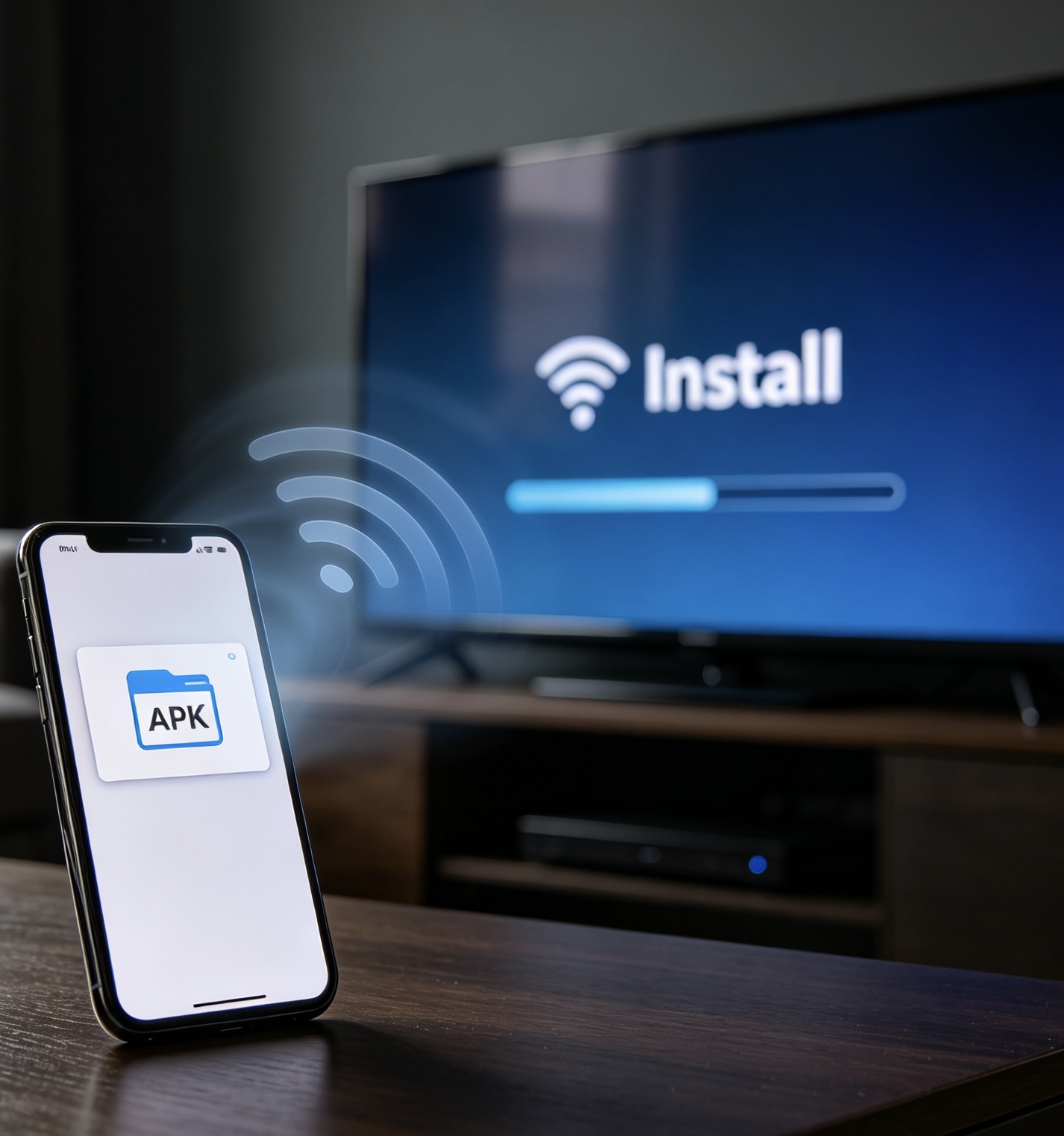
Metode ini paling cocok jika Anda mengunduh APK di HP terlebih dahulu, lalu mengirimkannya ke TV melalui jaringan Wi‑Fi yang sama untuk dipasang.
Download APK MovieBox
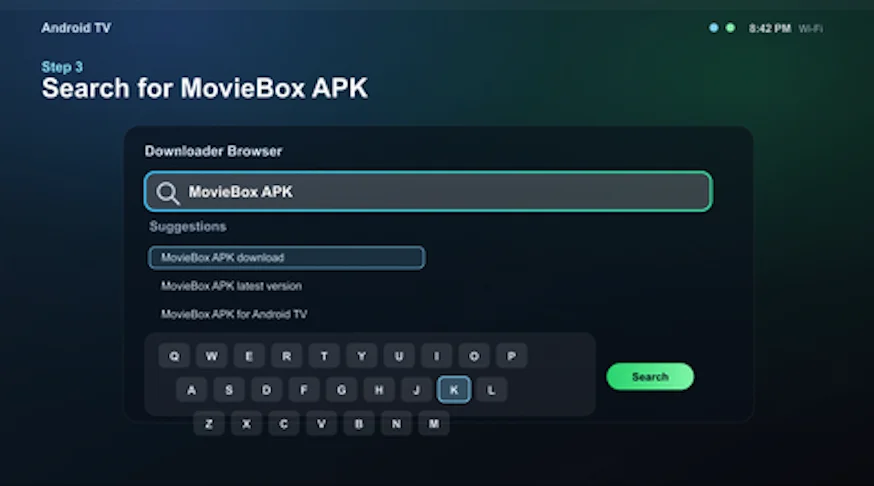
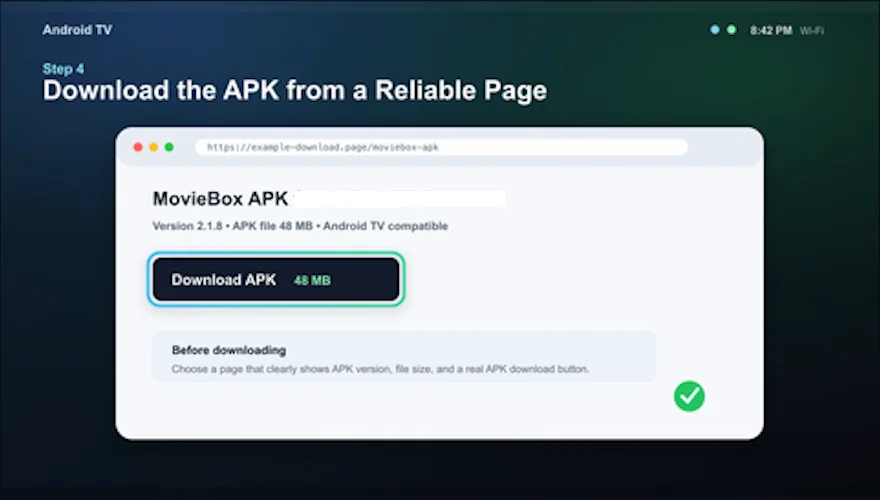
Di situs resmi MovieBox, ketuk tombol Download APK MovieBox TV di layar pertama untuk mengunduh APK ke HP Anda. Saat HP menampilkan pesan "Downloading file", proses download sudah dimulai. Jika Anda menggunakan komputer, pindai kode QR di halaman tersebut untuk mengunduh APK MovieBox langsung ke HP.

Instal Alat Transfer
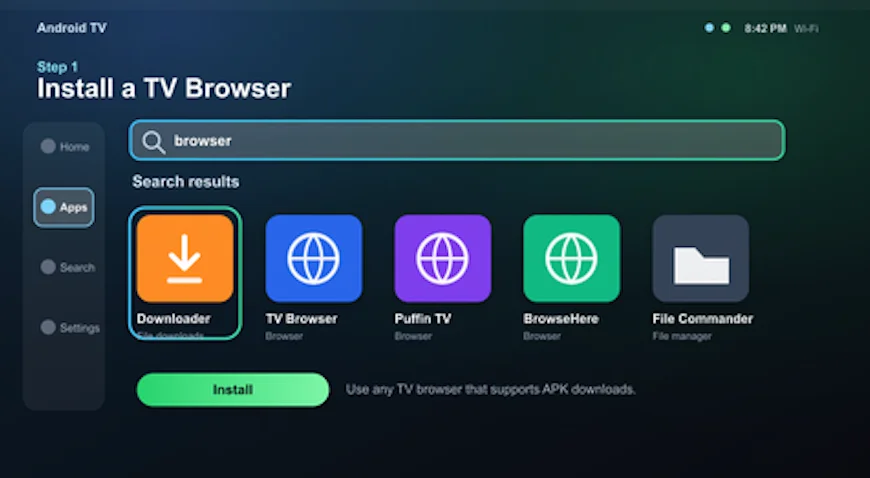
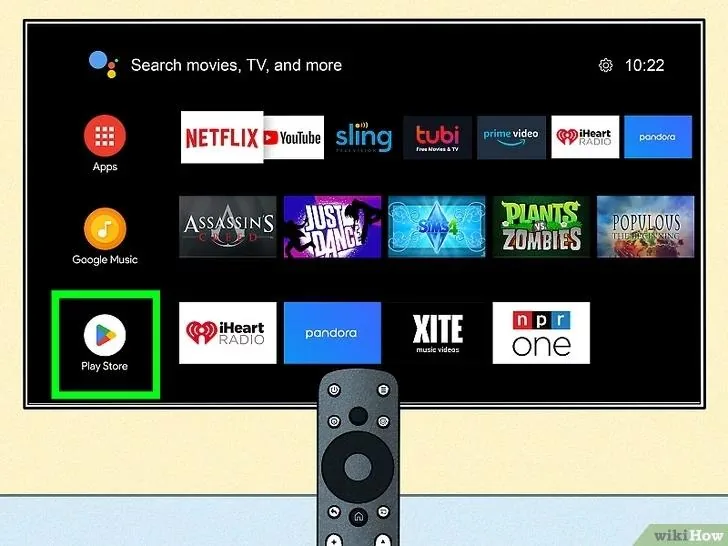
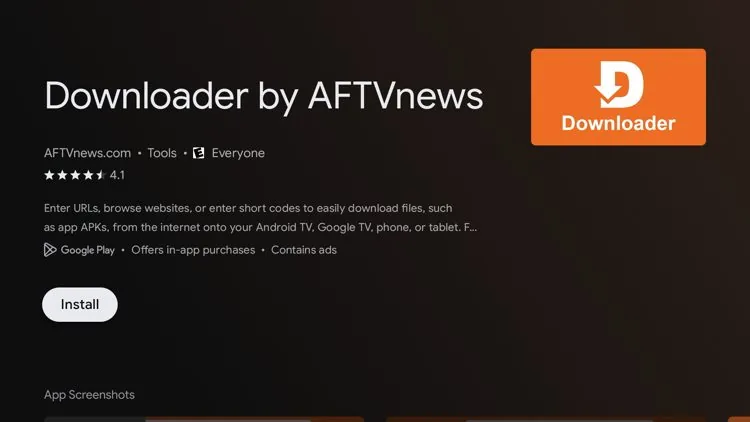
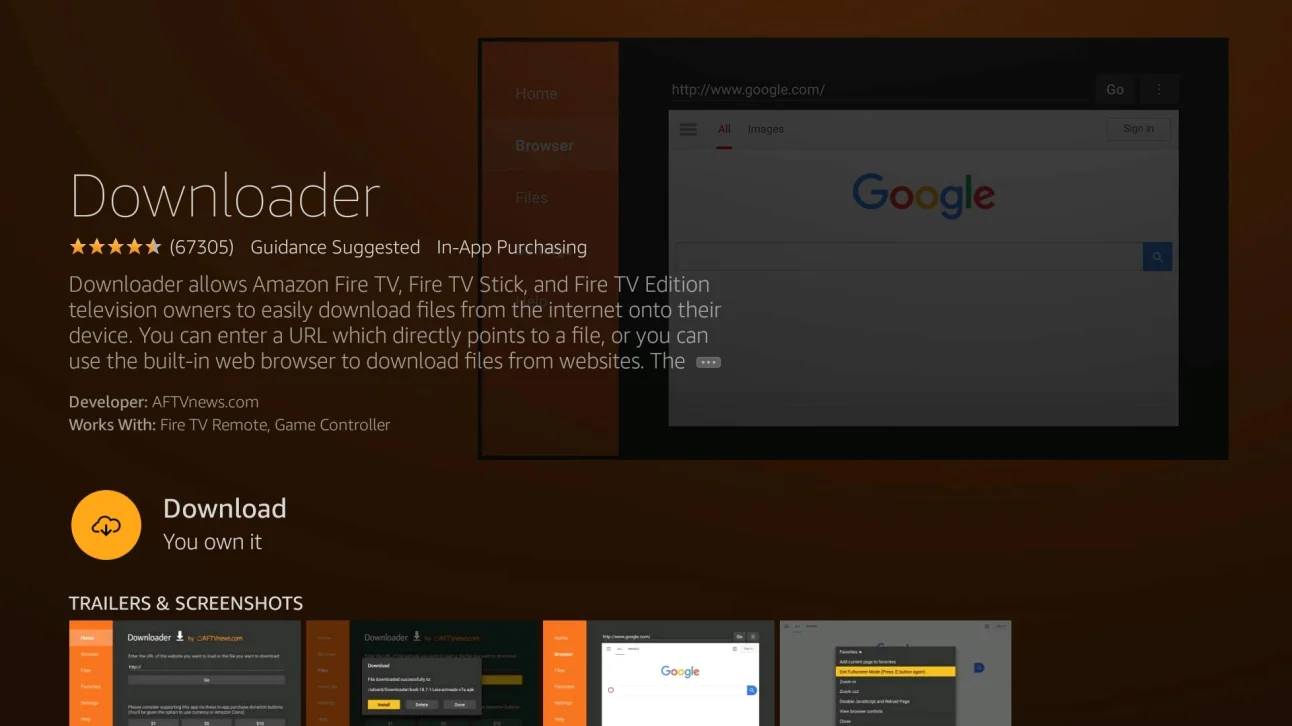
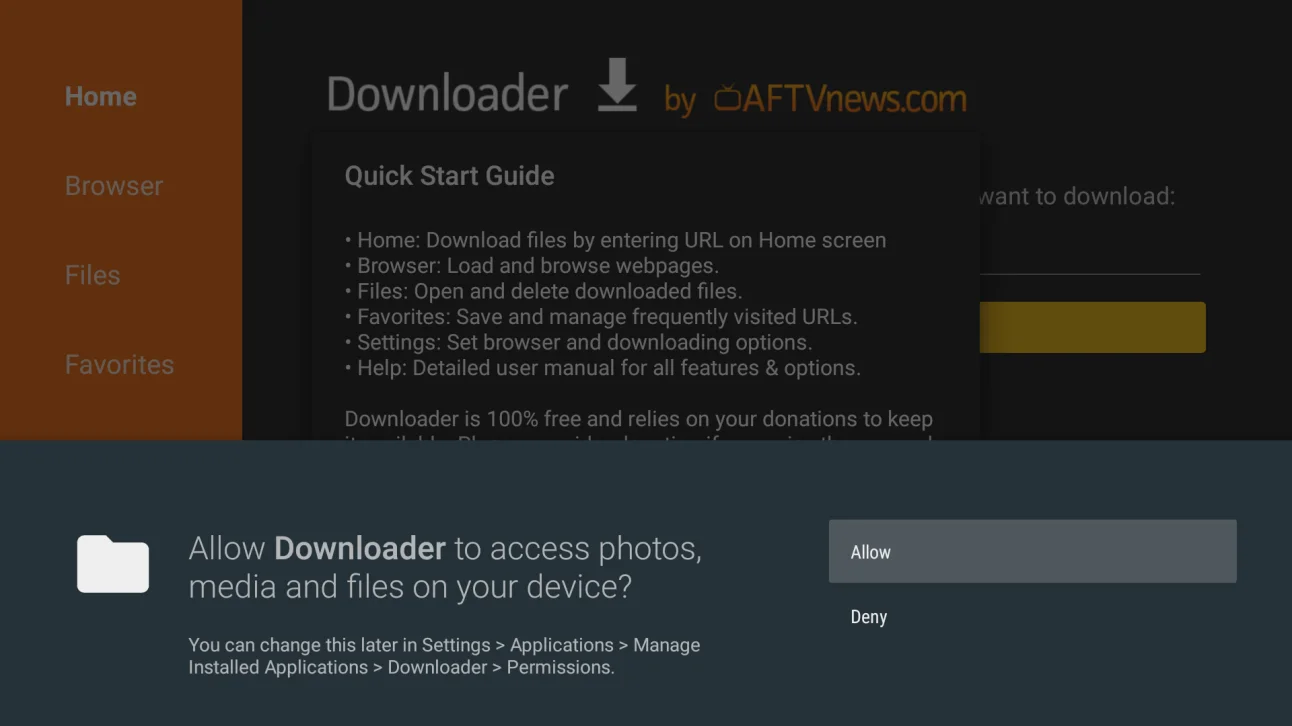
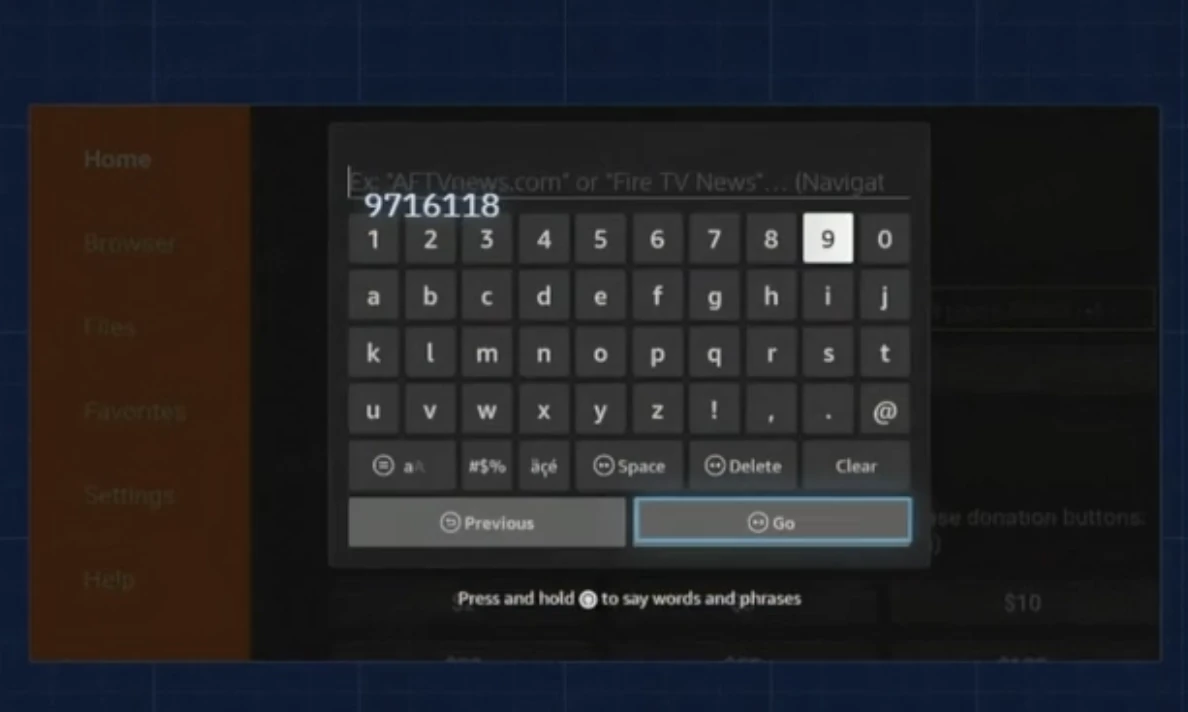
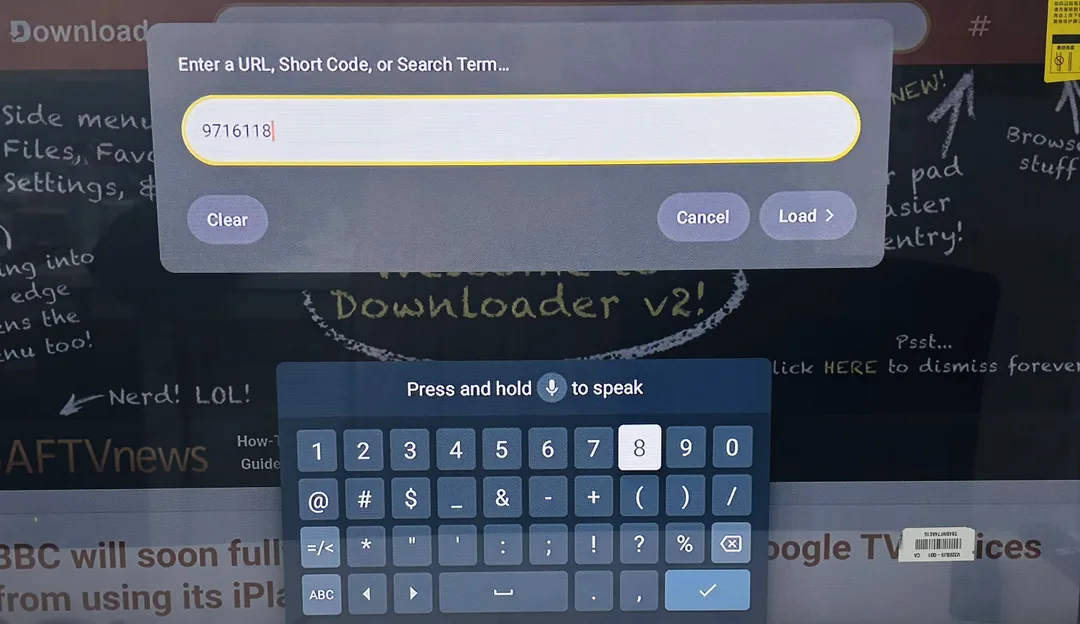
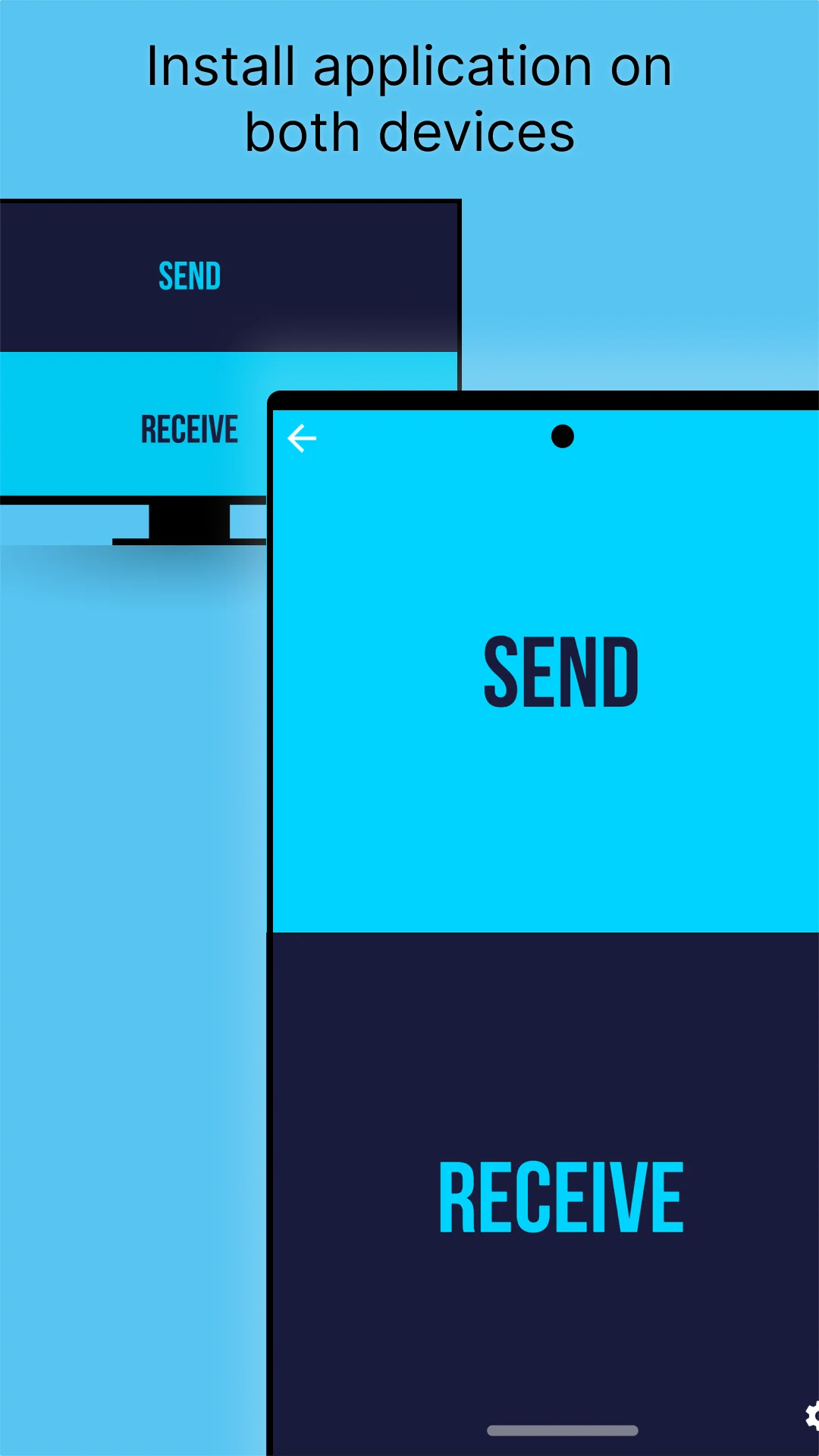
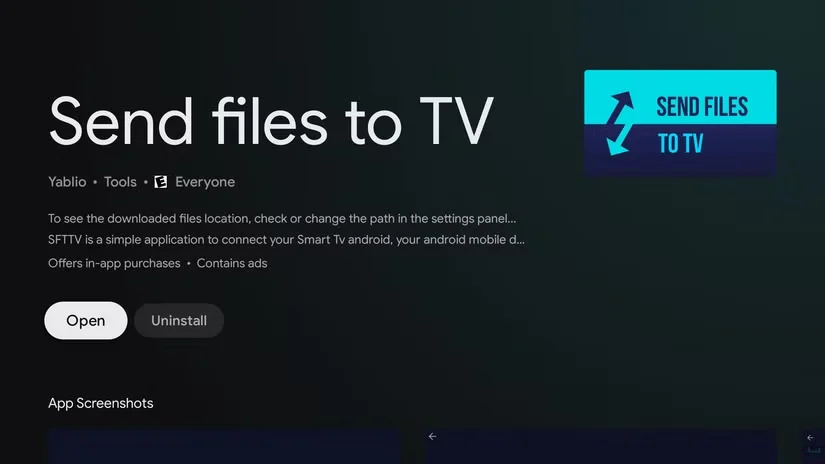
Instal alat transfer di HP dan TV Anda, misalnya Send Files to TV. Anda dapat mencarinya di Google Play Store. Pilihan lain termasuk LocalSend, X-plore File Manager, File Commander, FX File Explorer, TV File Transfer, dan Downloader by AFTVnews.
Buka Alat di TV
Buka alat transfer di TV Anda.
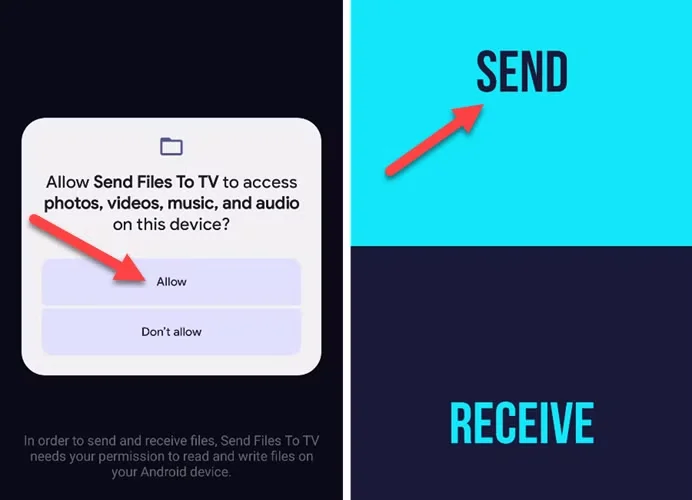
Ketuk Send di HP Anda
Buka alat transfer di HP Anda, lalu ketuk Send.
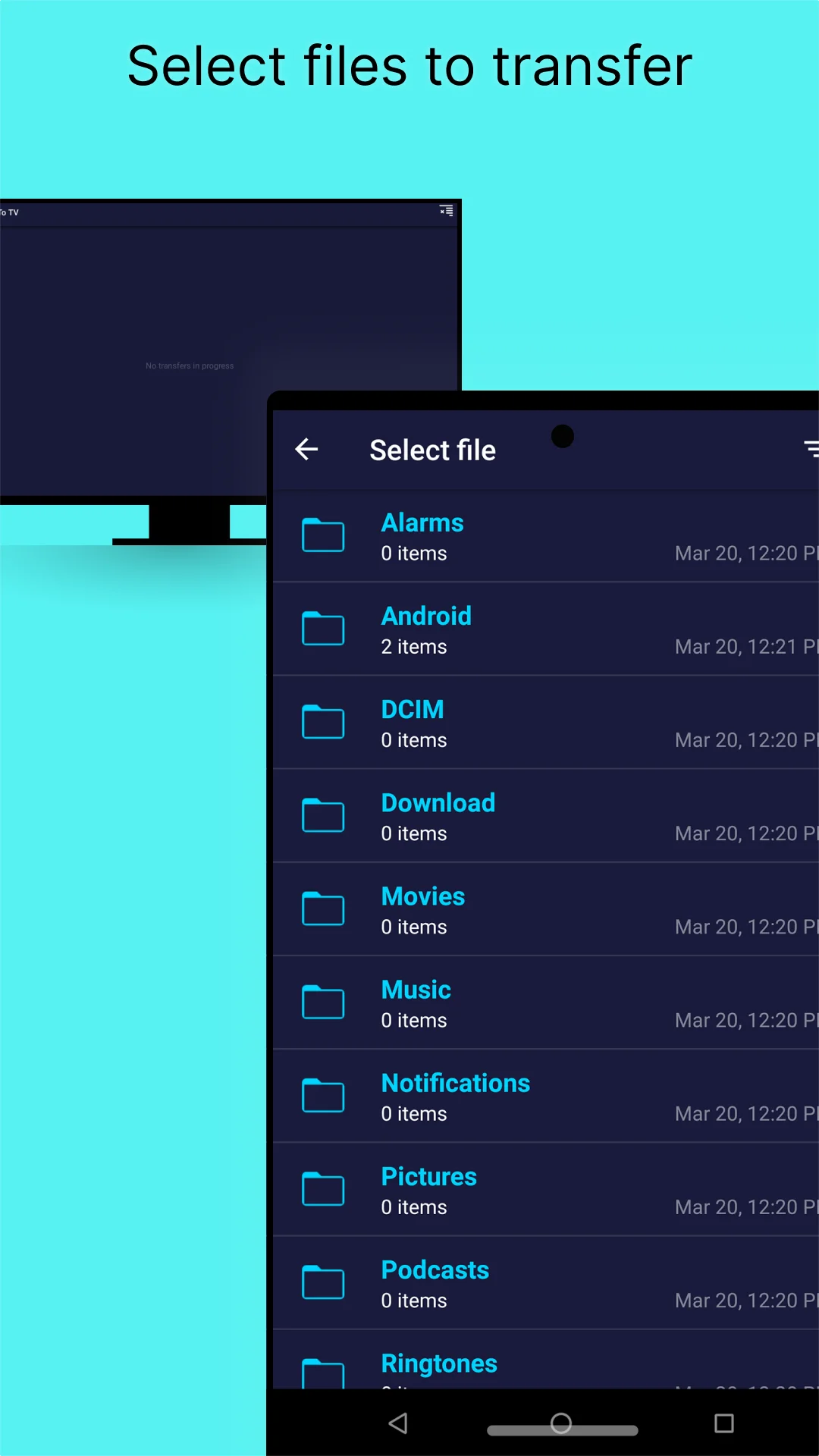
Cari File APK
Di daftar file HP Anda, cari APK di folder Downloads.
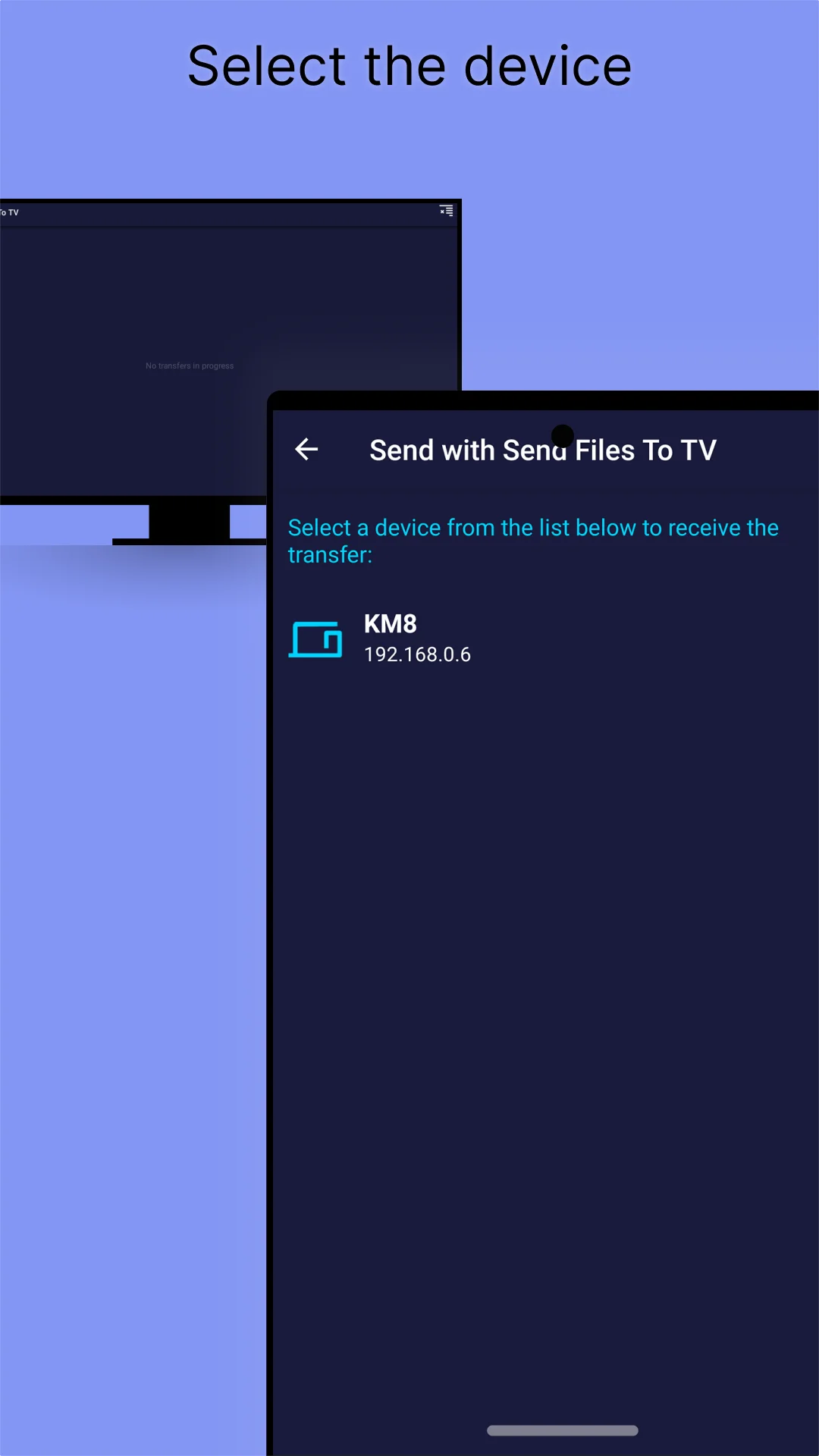
Kirim APK ke TV Anda
Pilih APK, pilih TV Anda sebagai perangkat penerima, dan pastikan kedua perangkat tersambung ke Wi‑Fi yang sama.
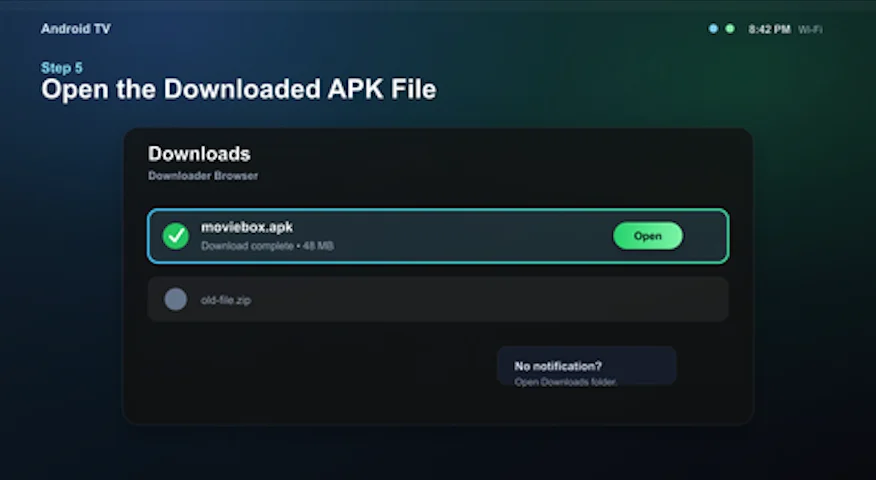
Buka APK yang Diterima
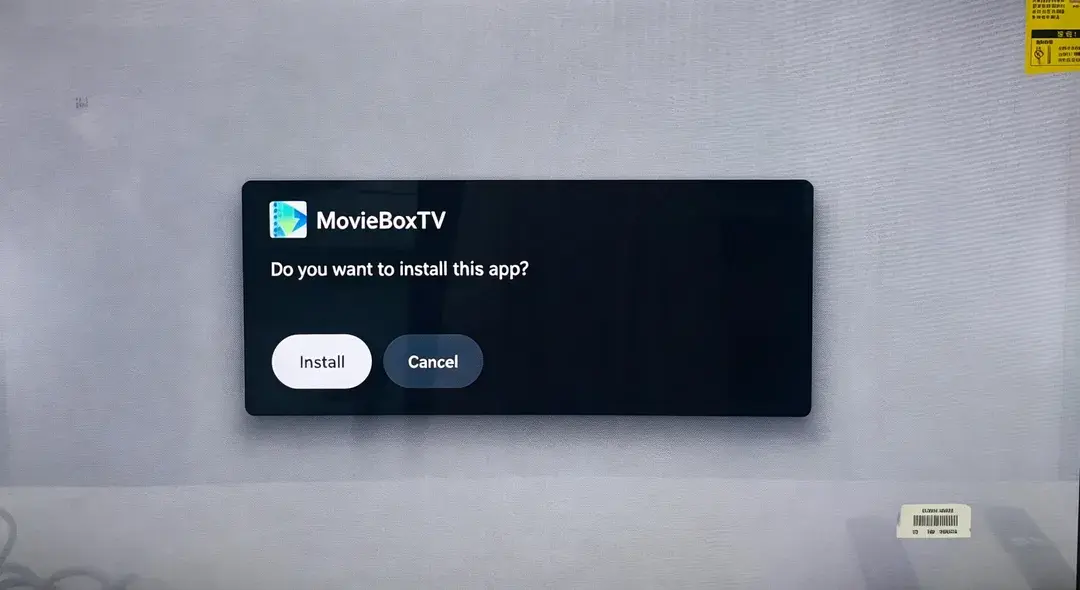
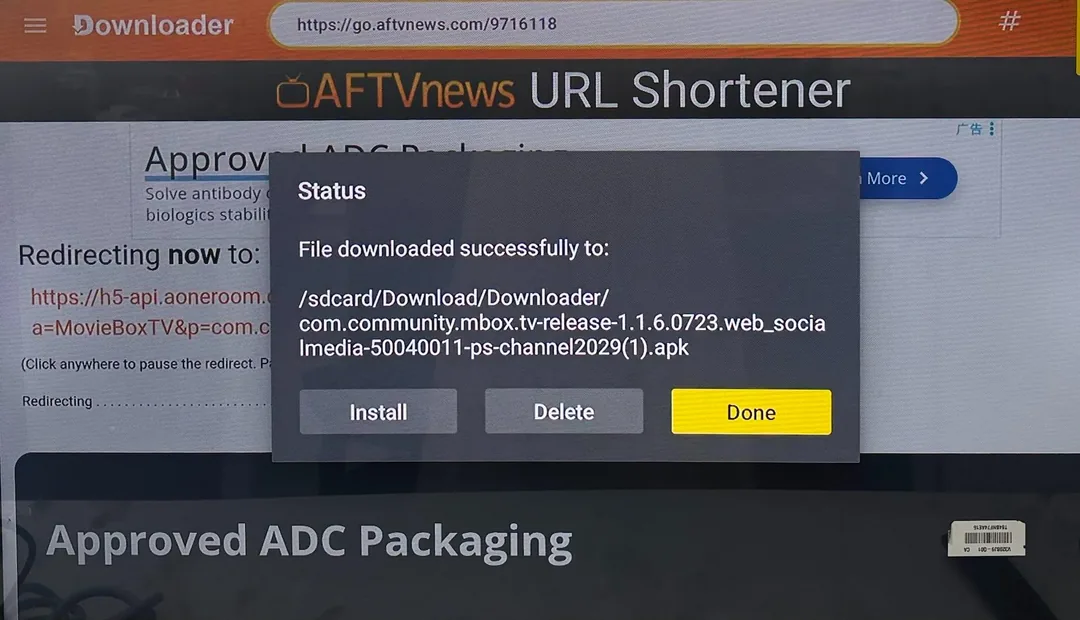
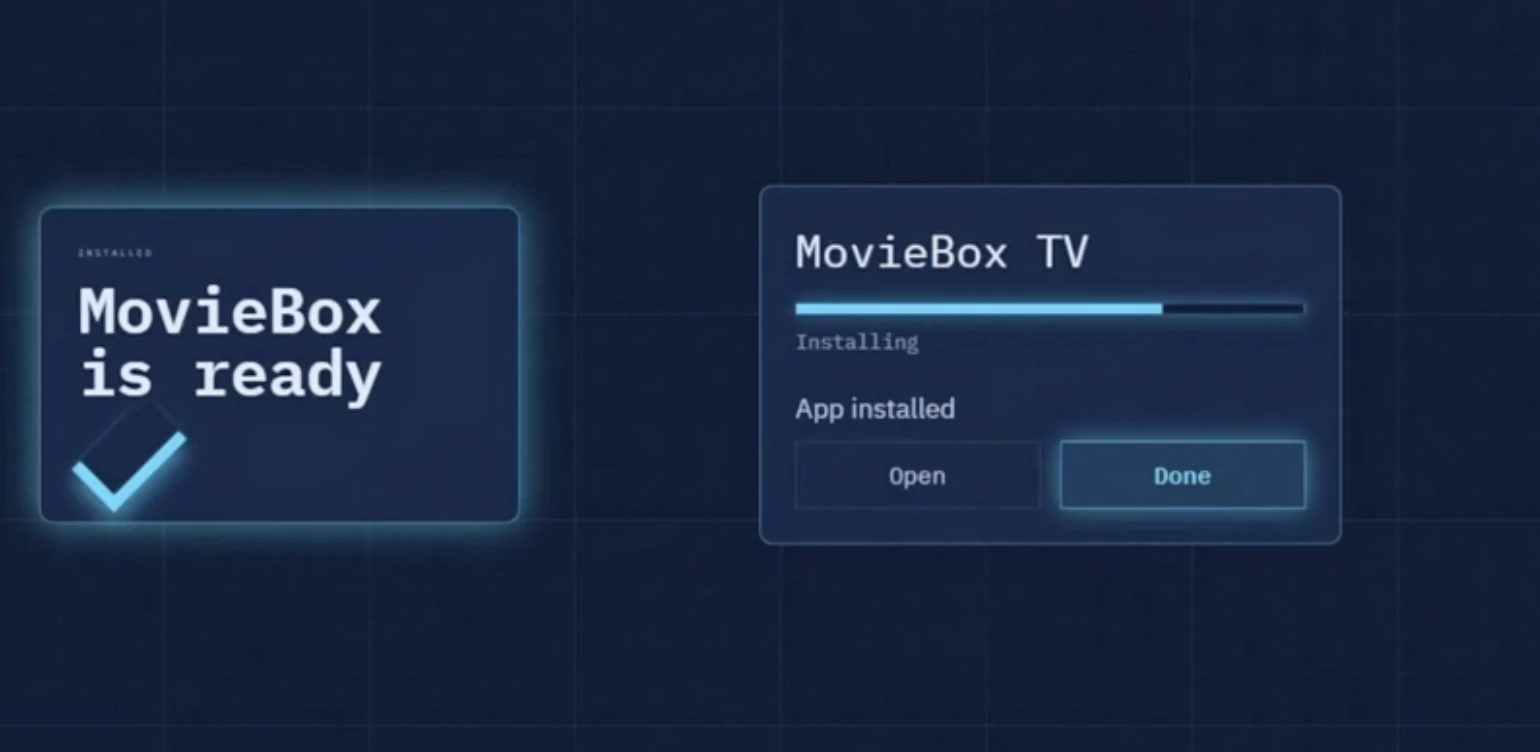
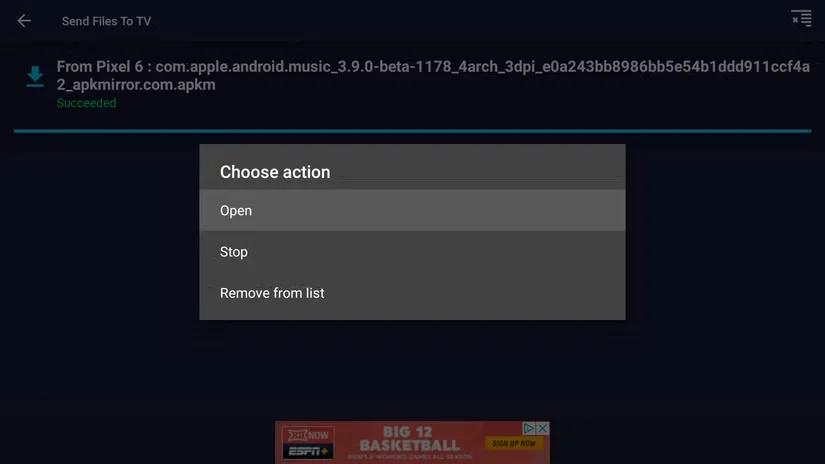
Setelah transfer selesai, buka file APK yang diterima di TV, lalu ketuk Install.
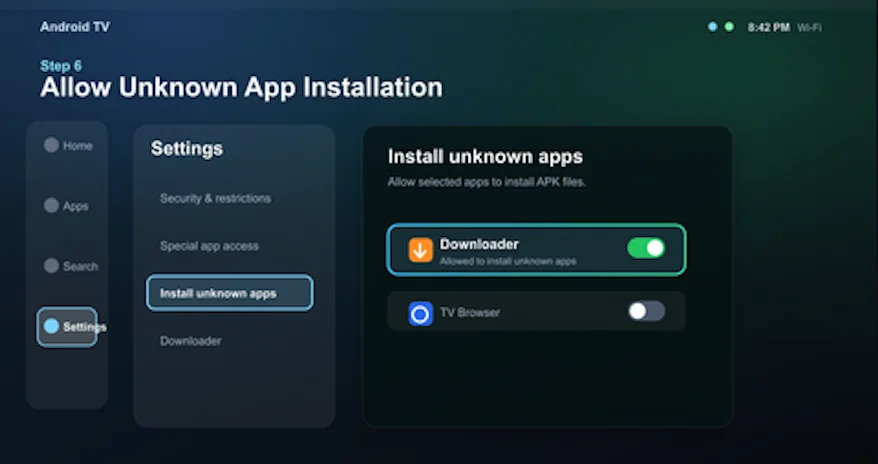
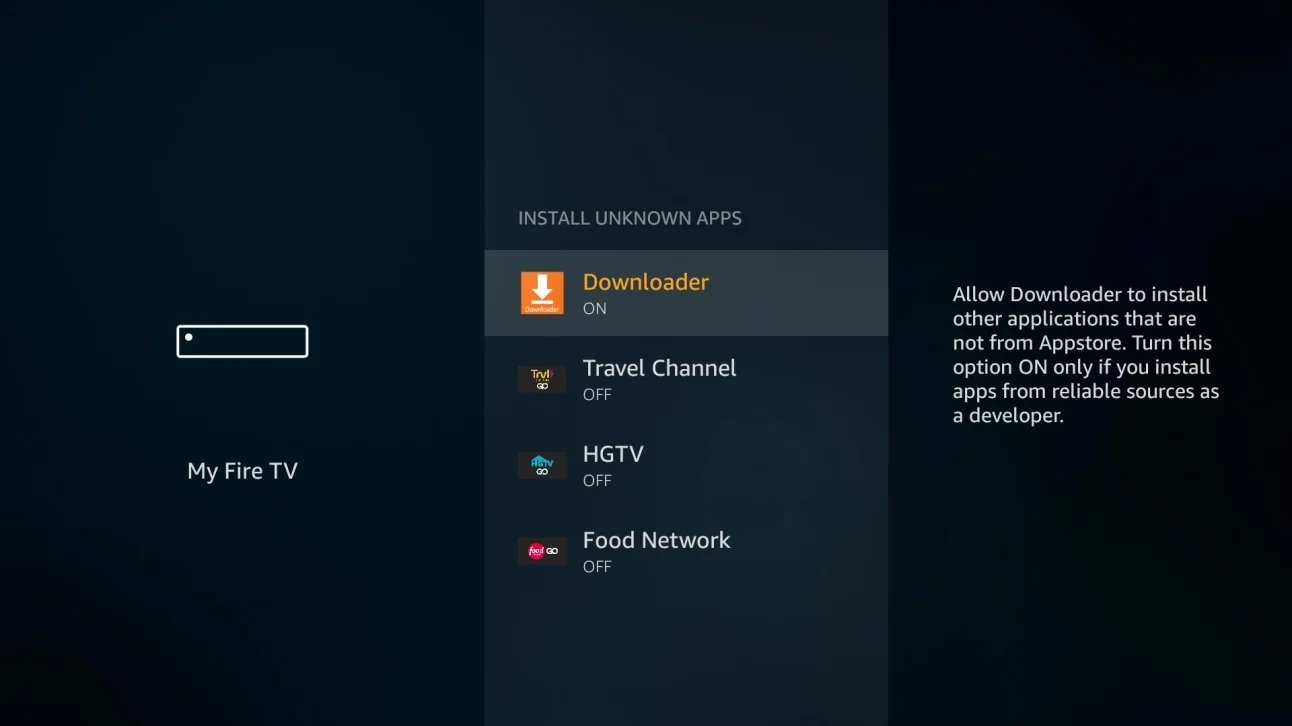
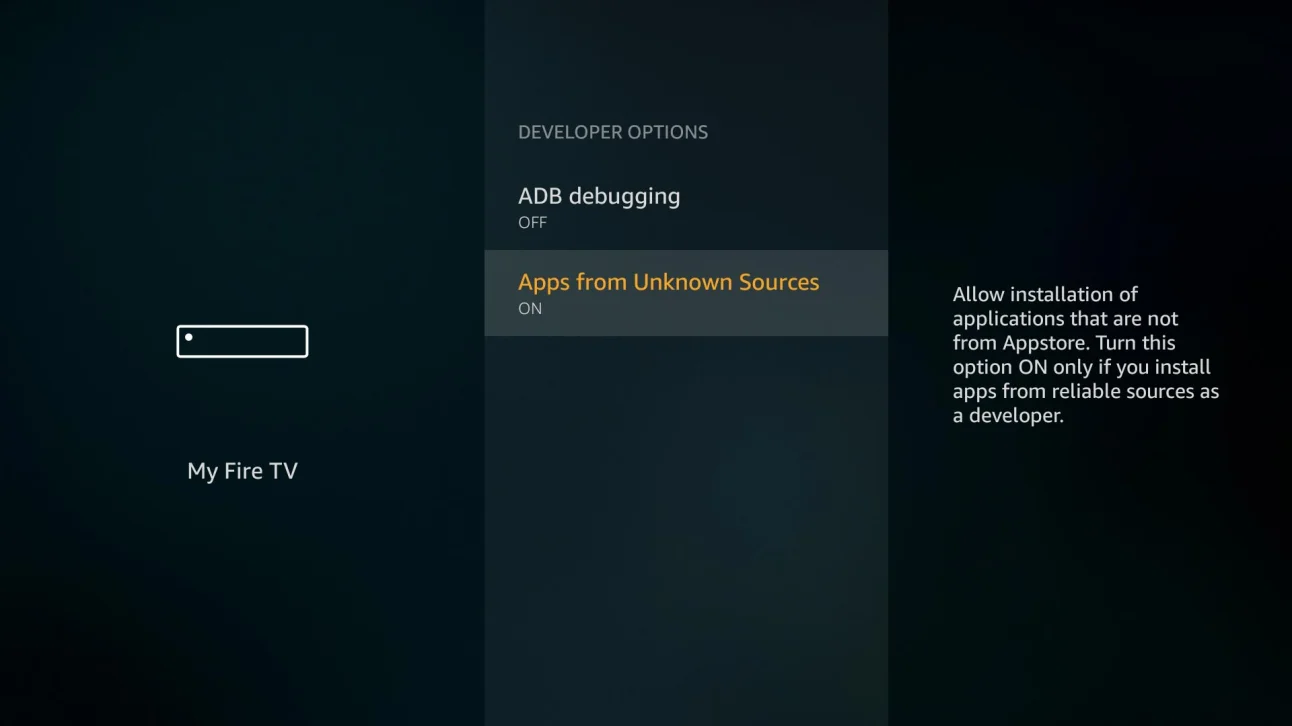
Izinkan Instalasi Aplikasi Tidak Dikenal
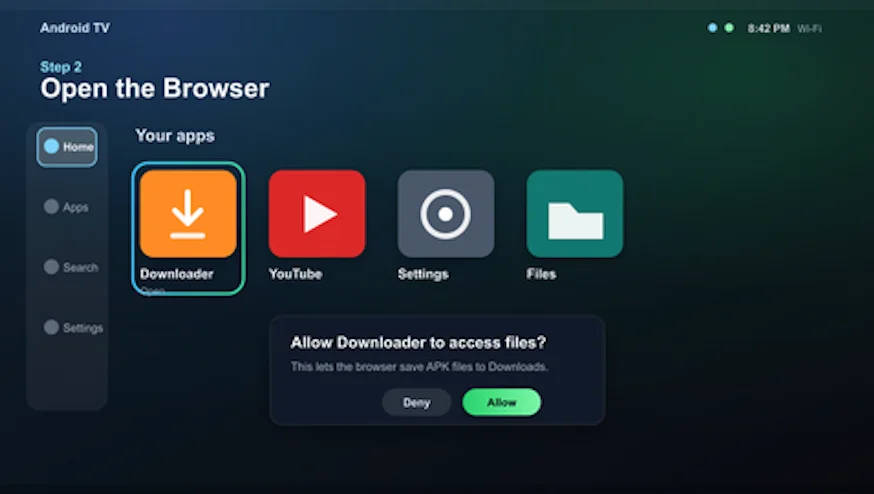
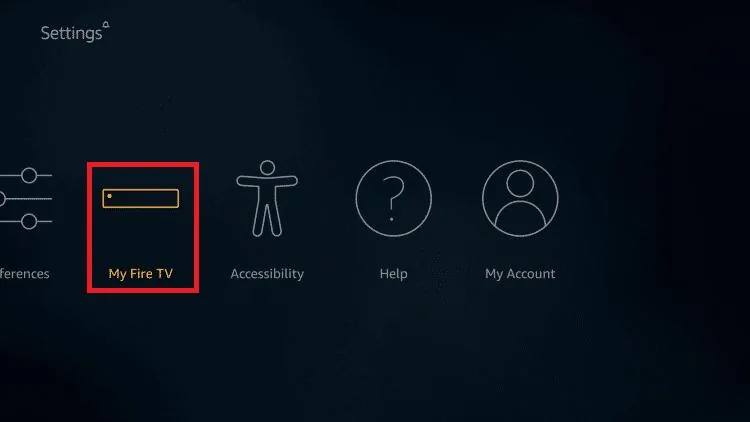
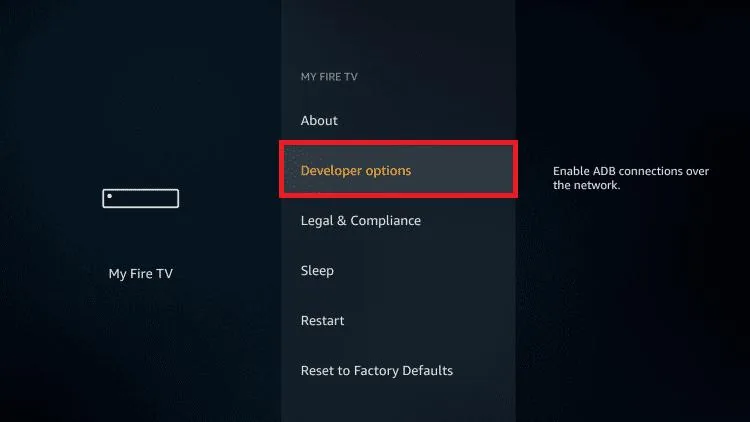
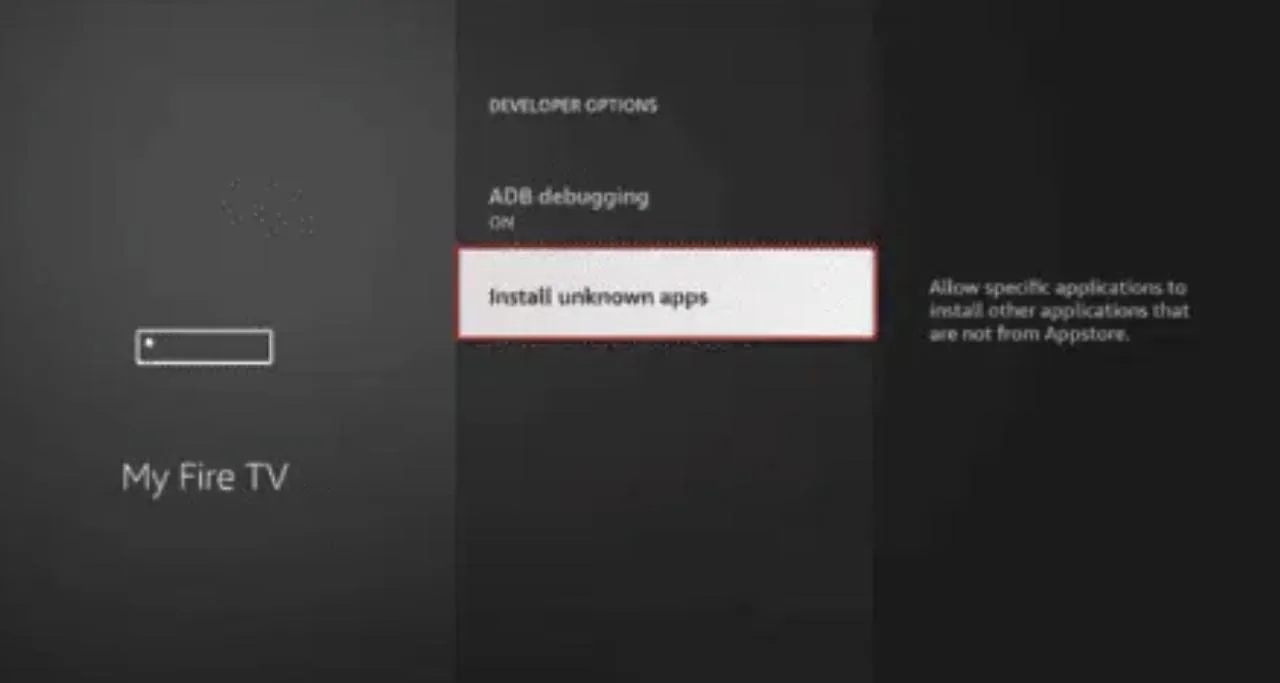
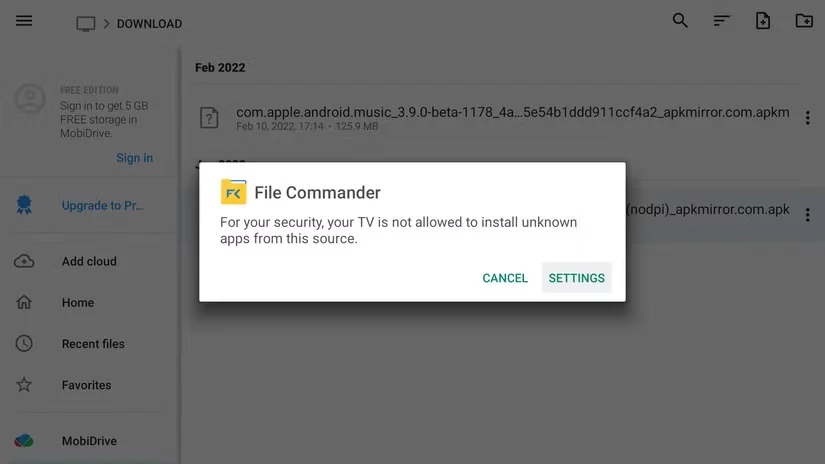
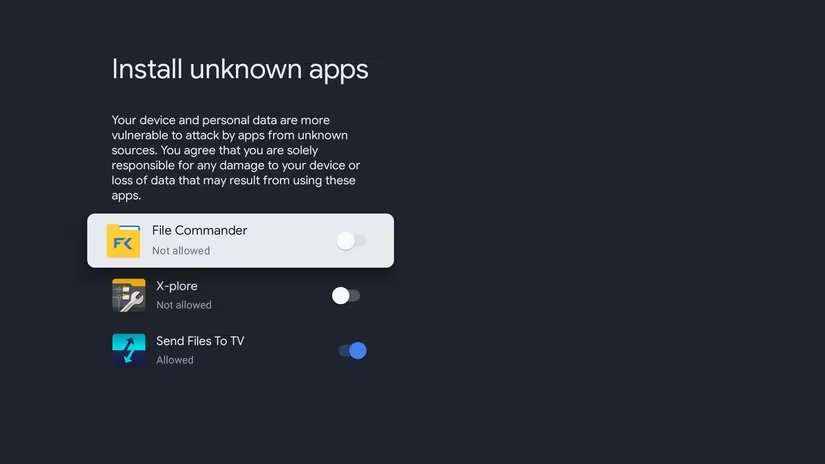
Jika sistem menampilkan permintaan izin, masuk ke Settings dan izinkan alat transfer untuk menginstal aplikasi tidak dikenal.
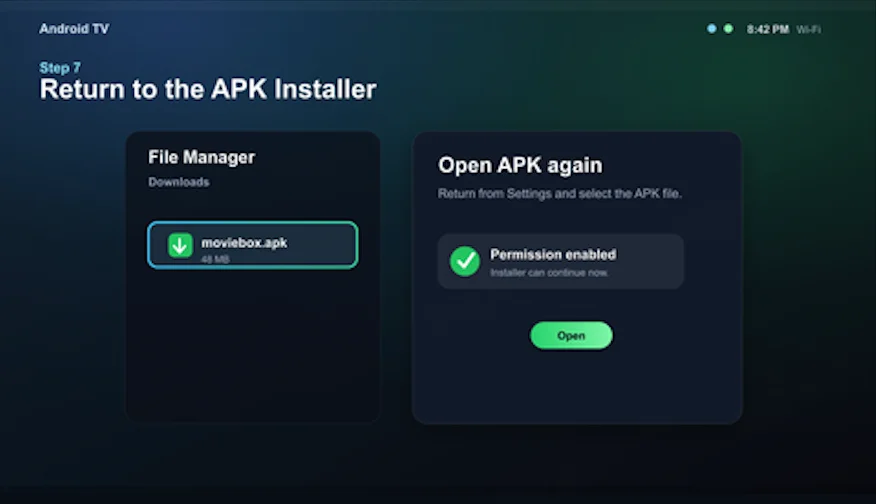
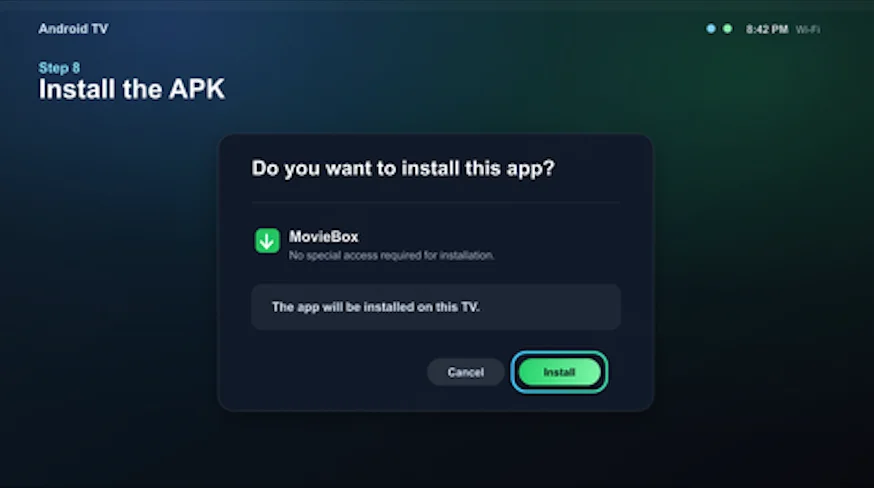
Instal APK
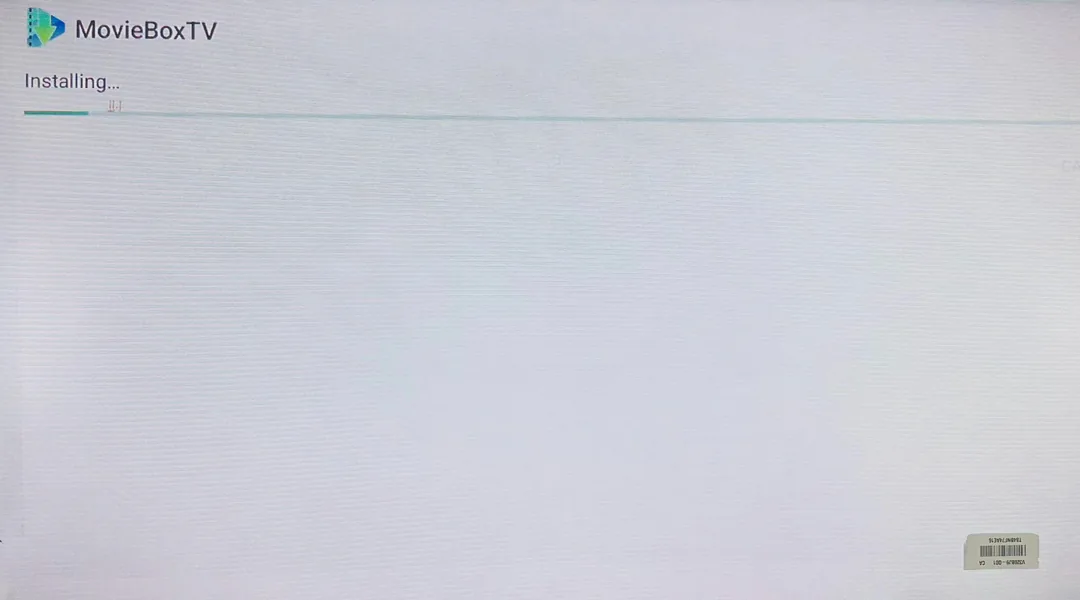
Kembali ke APK dan ketuk Install lagi untuk menyelesaikan.