Transférér depuis votre téléphone
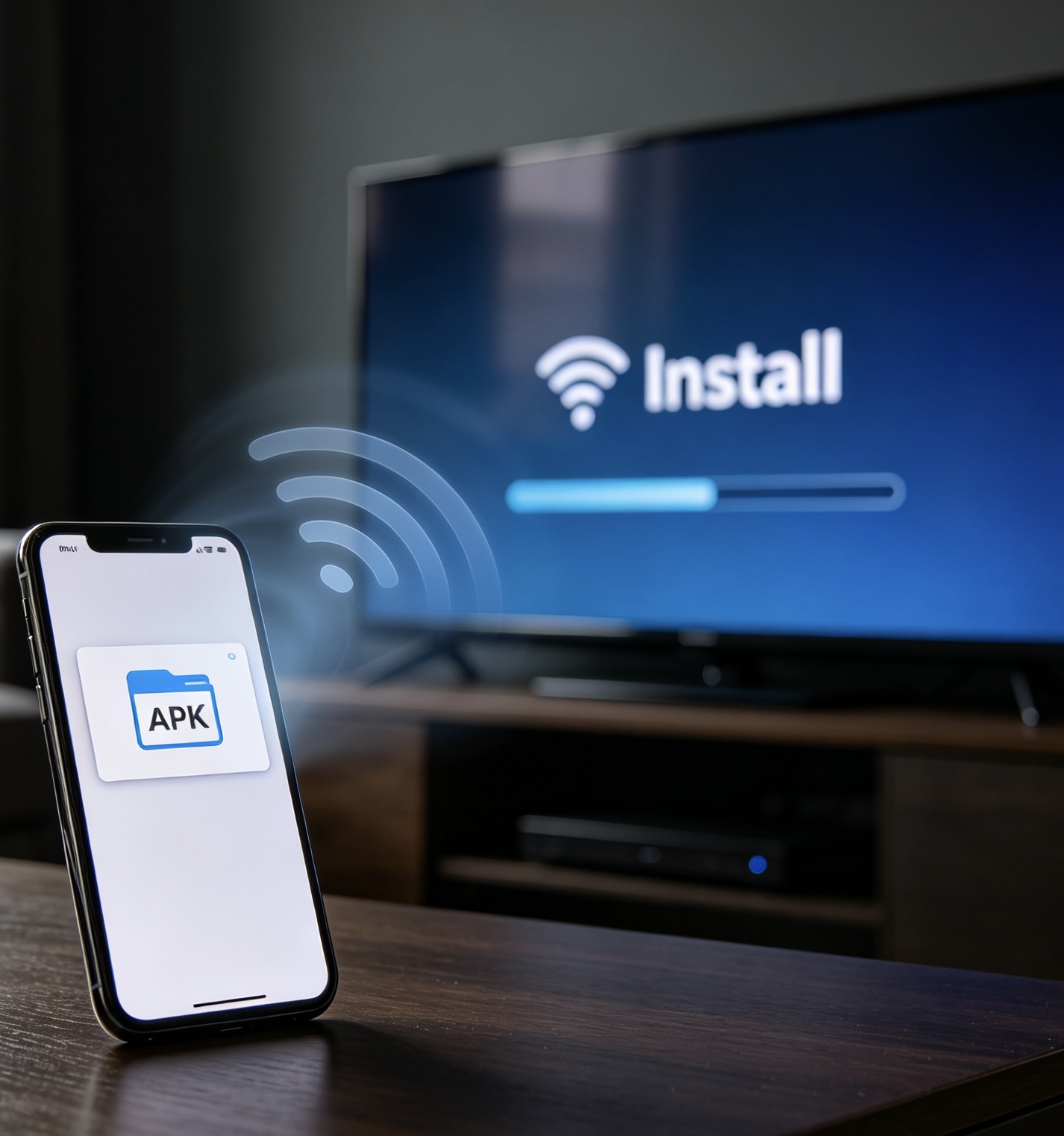
Cette méthode est conseillée si vous téléchargez d’abord l’APK sur votre téléphone, puis l’envoyéz vers votre TV via le même réseau Wi-Fi pour l’installer.
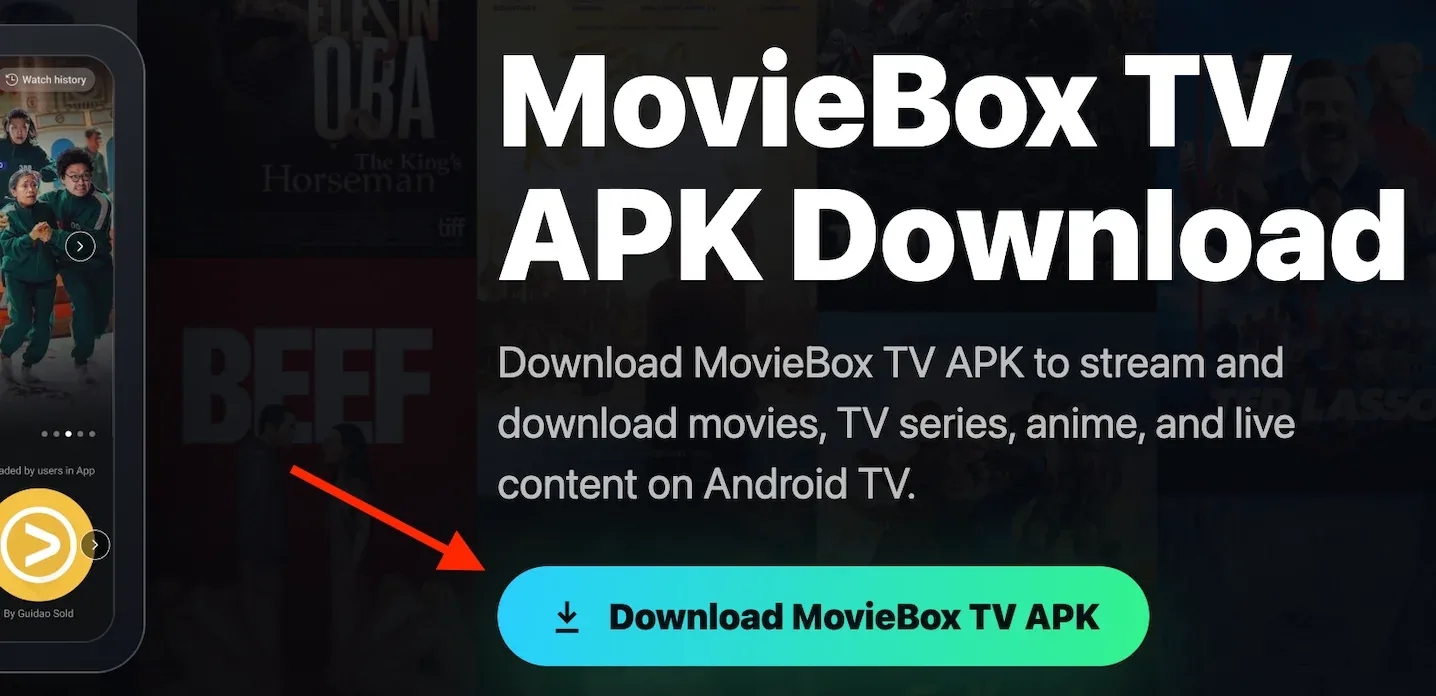
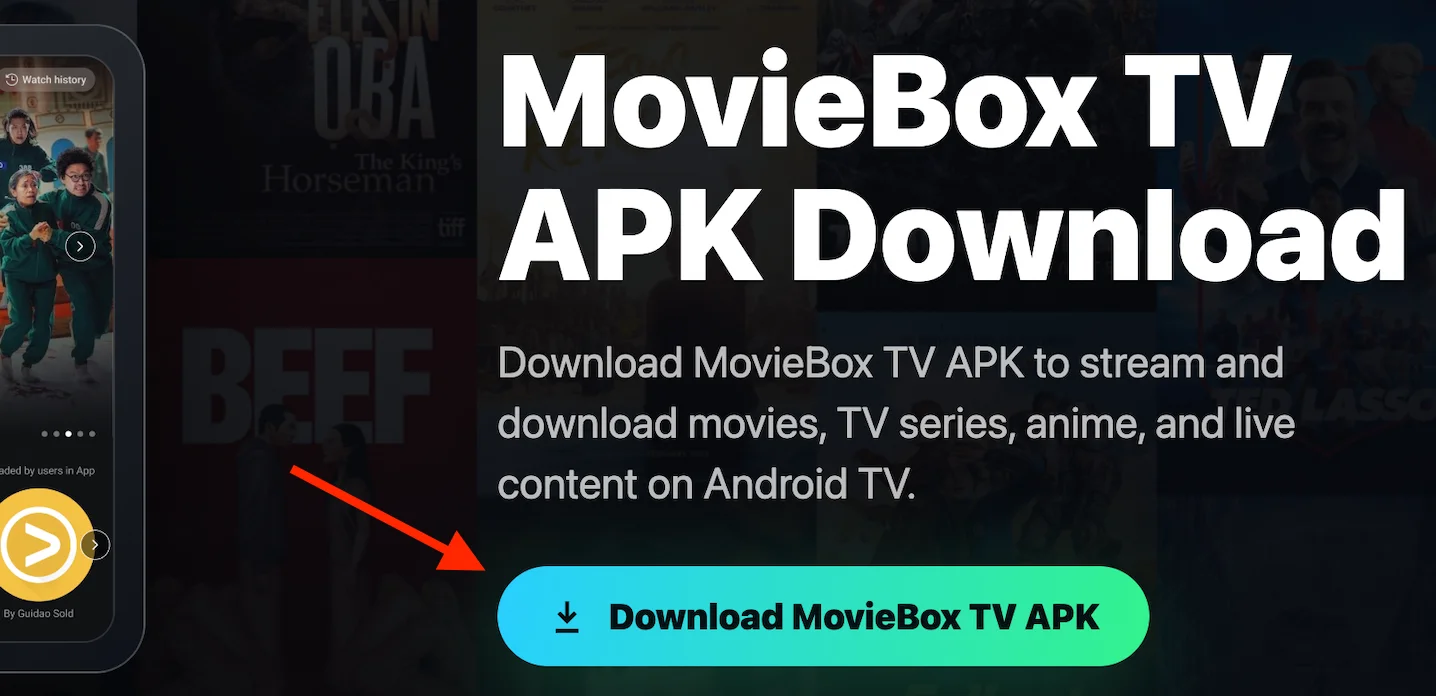
Télécharger l’APK MovieBox
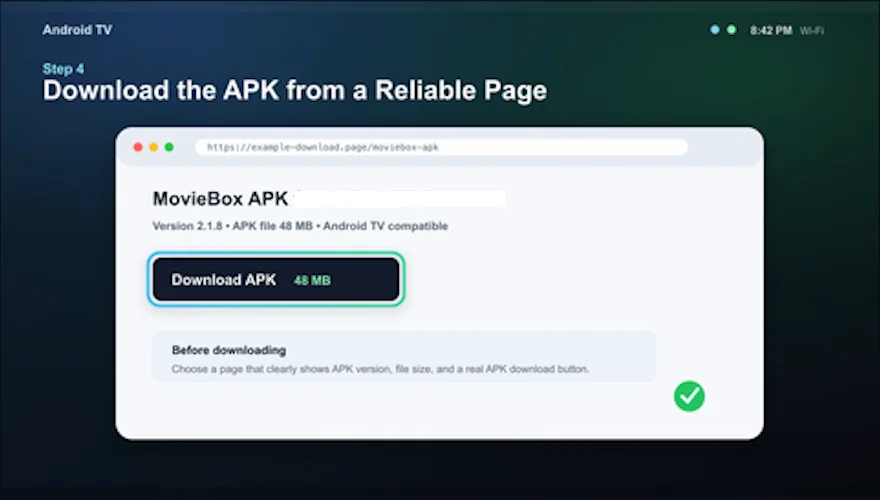
Sur le site officiel de MovieBox, appuyez sur le bouton Télécharger l’APK MovieBox TV sur le premier écran pour télécharger l’APK sur votre téléphone. Lorsque votre téléphone affiche "Téléchargement du fichier", le téléchargement a commence. Si vous utilisez un ordinateur, scannez le QR code de la page pour télécharger directement l’APK MovieBox sur votre téléphone.
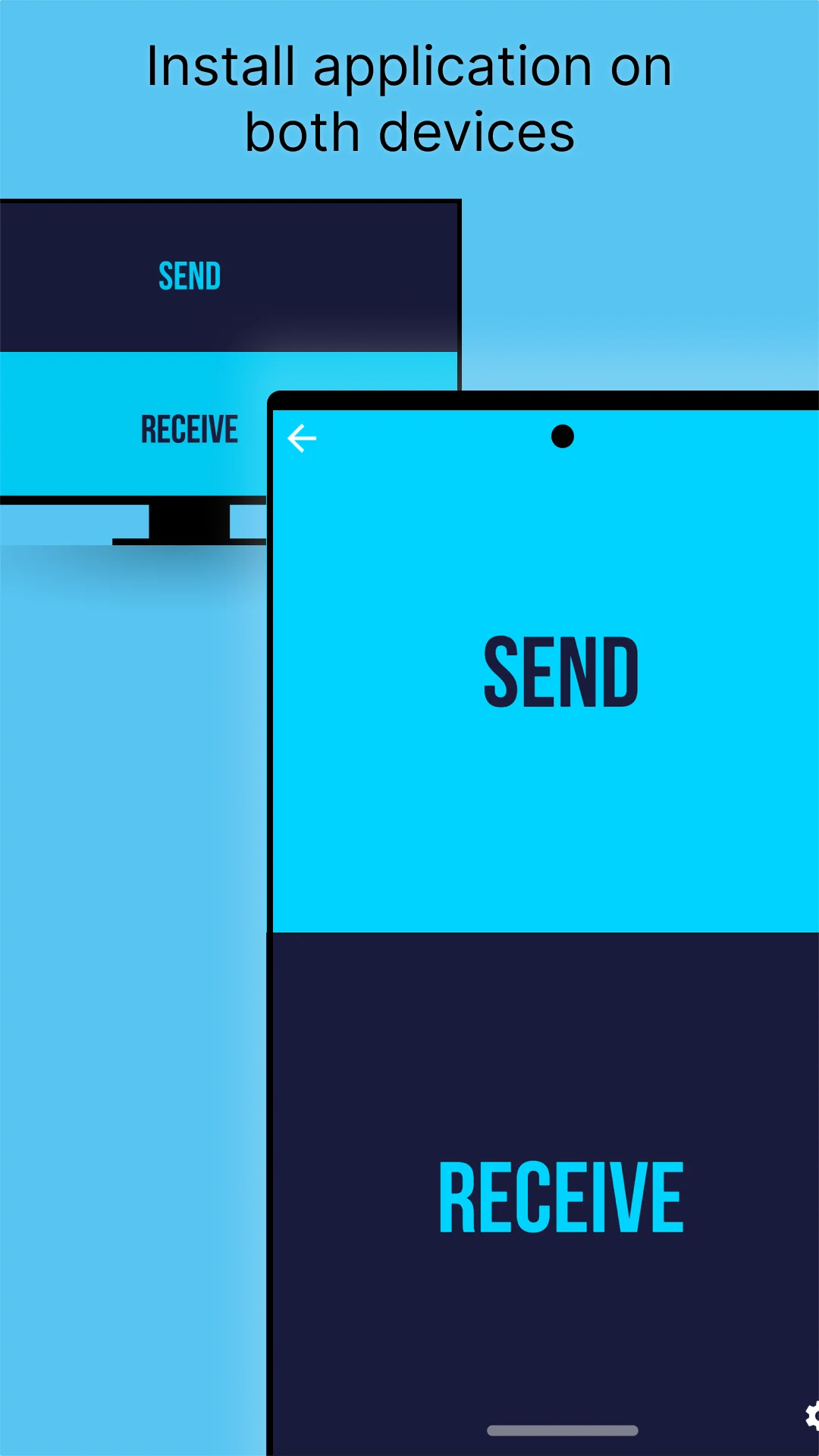
Installer un outil de transfert
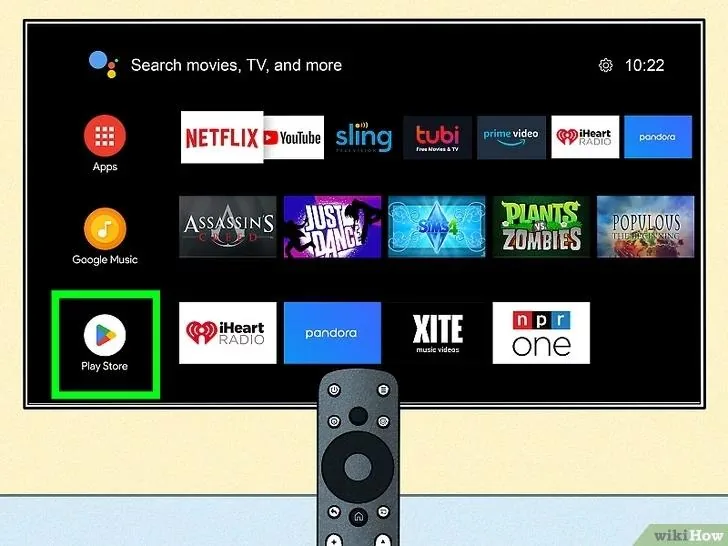
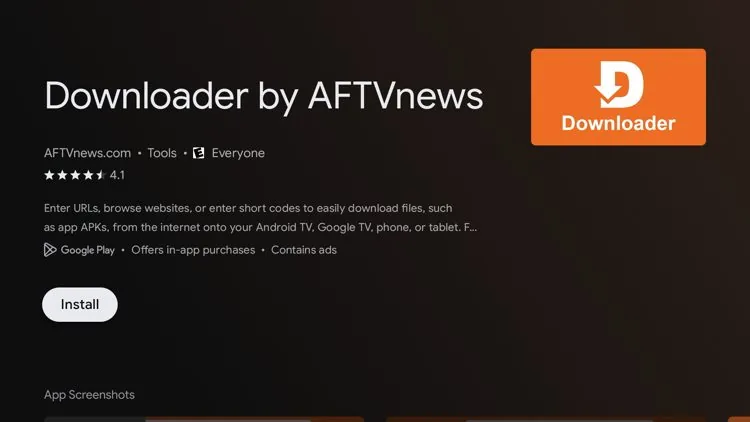
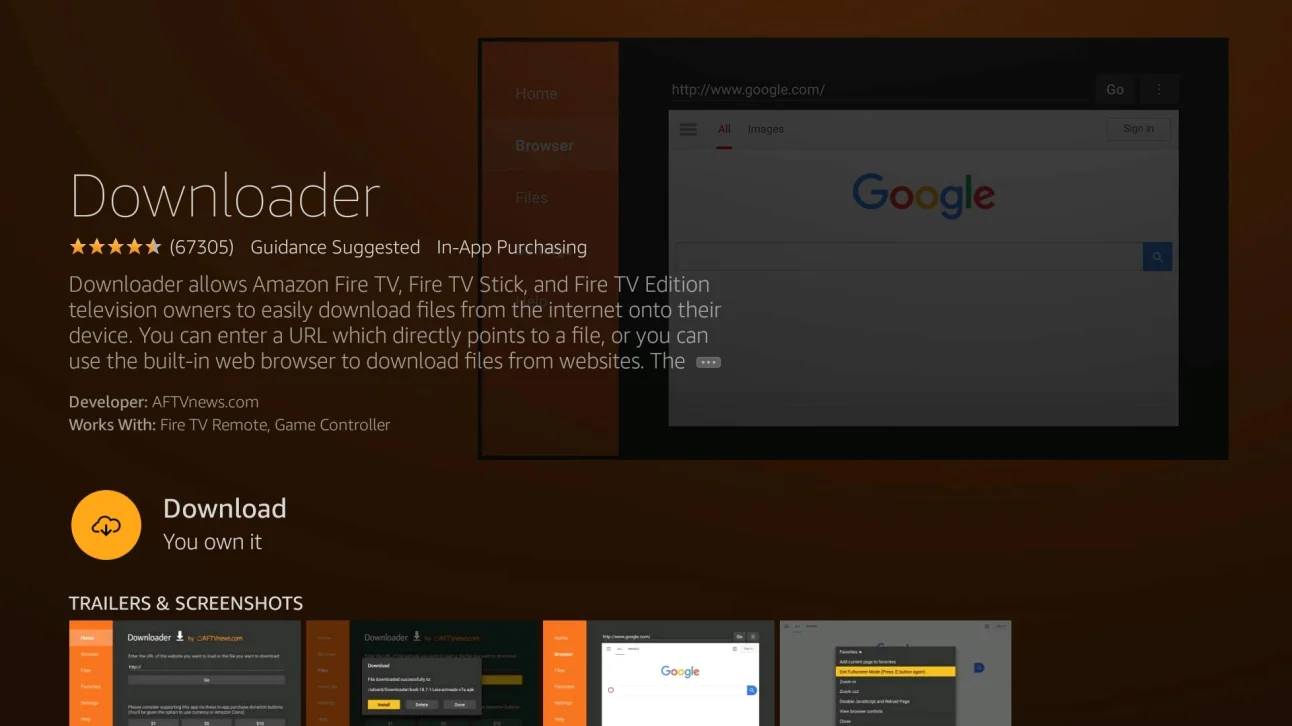
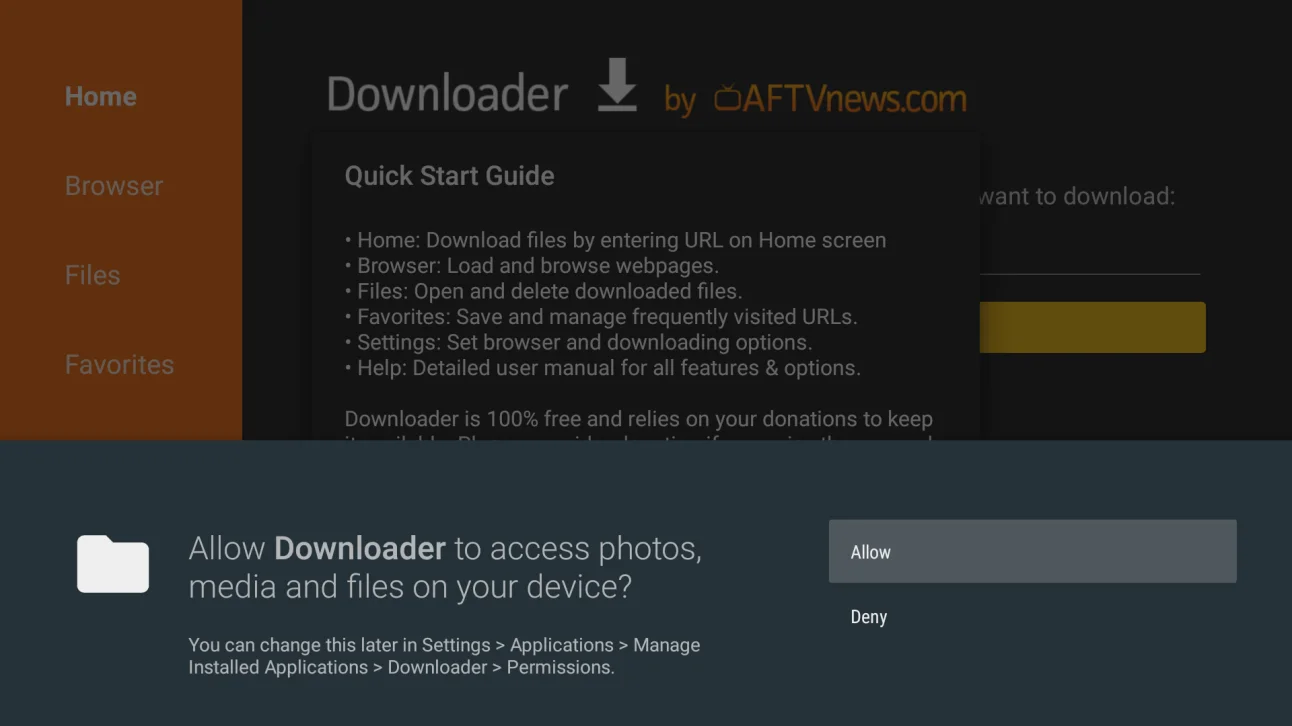
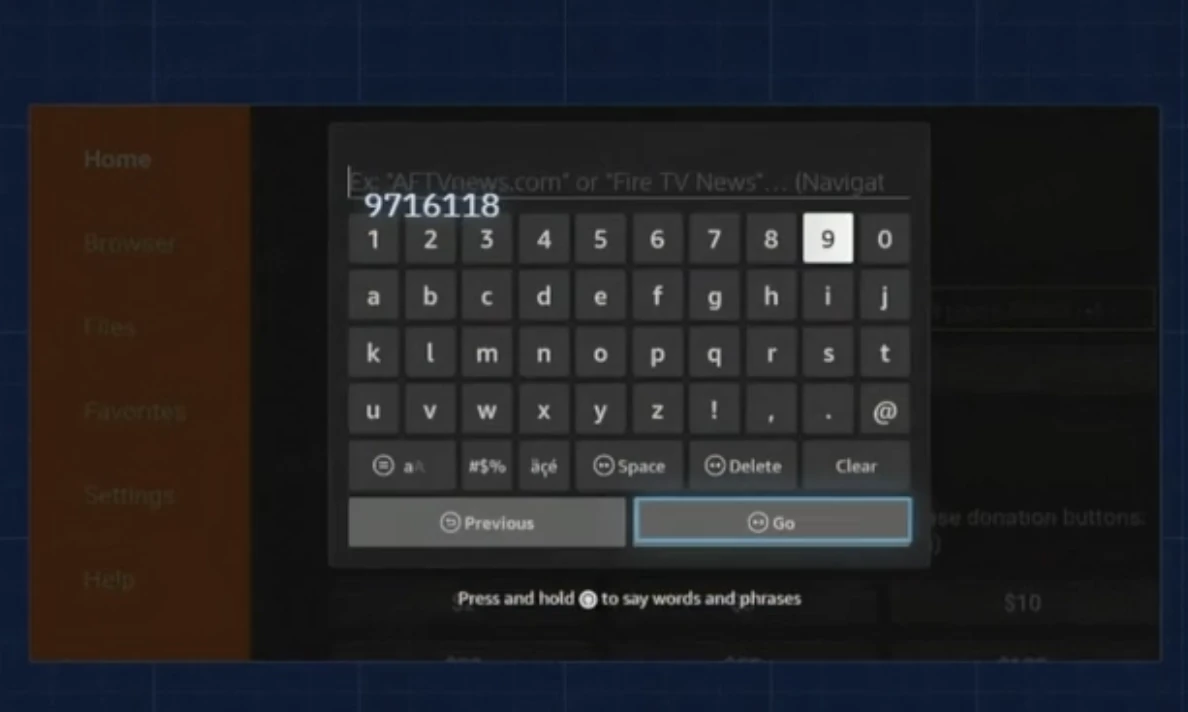
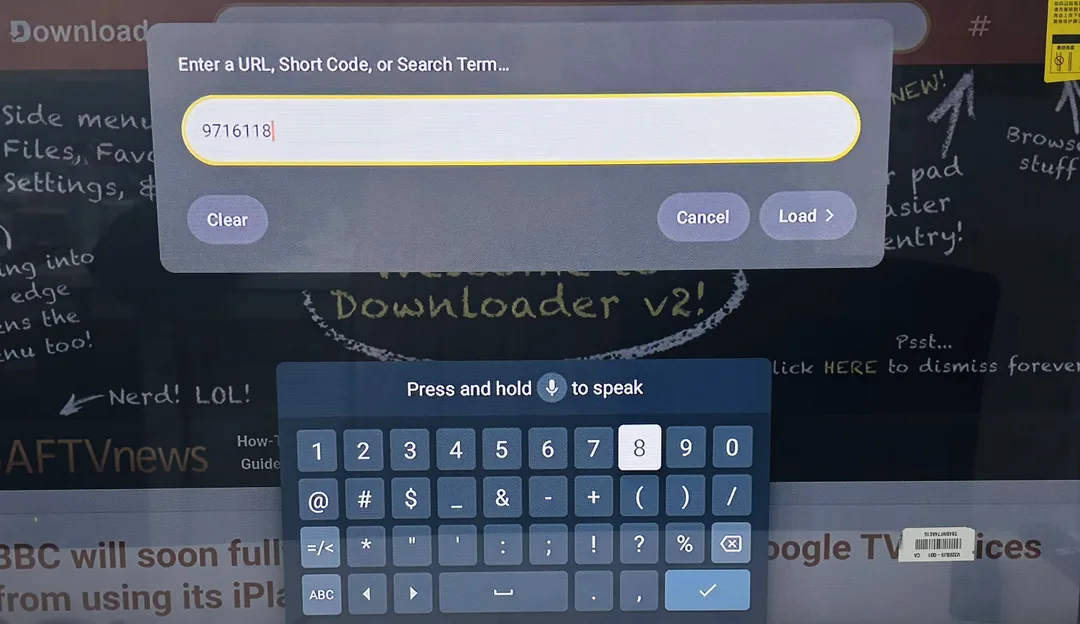
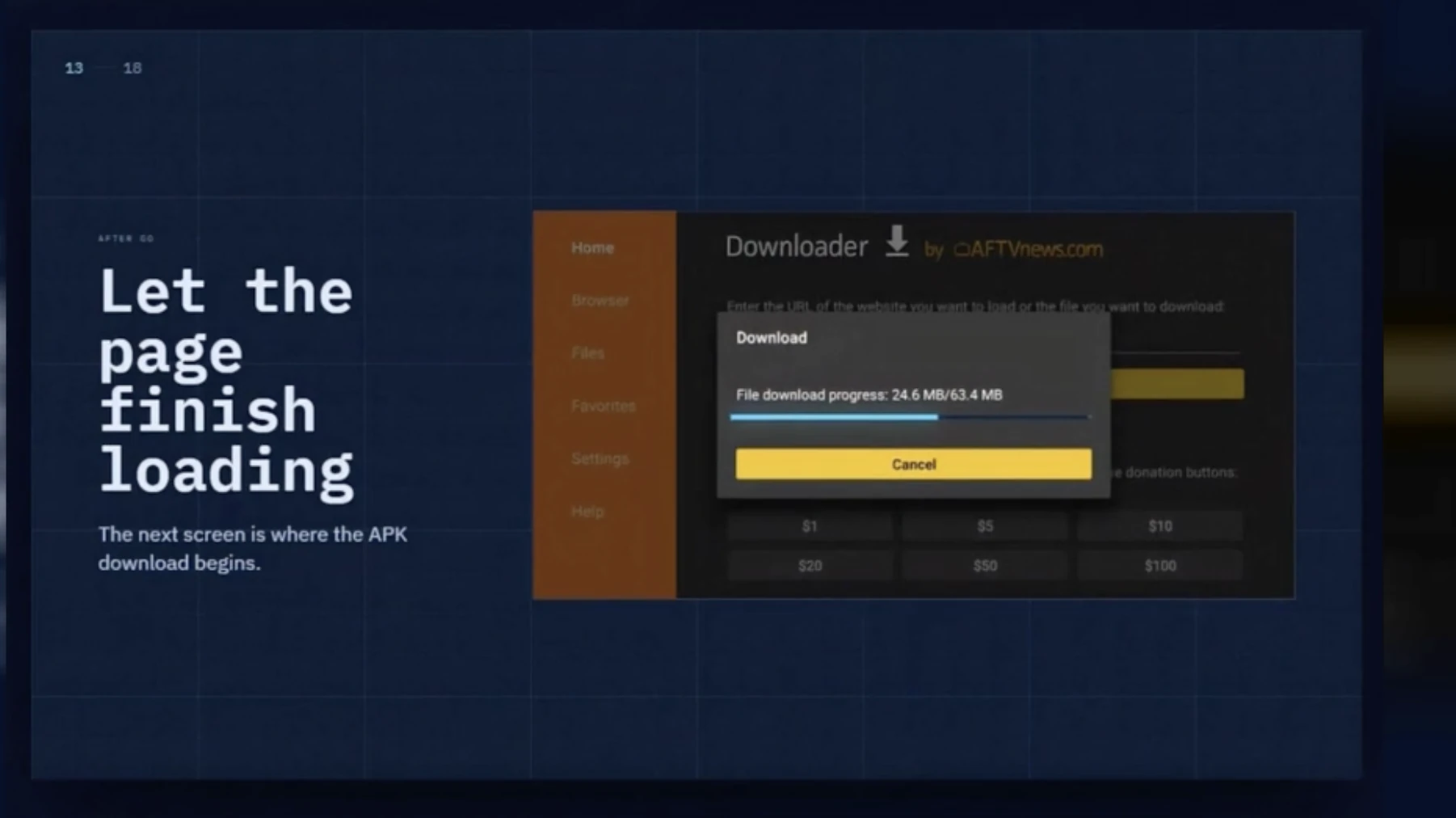
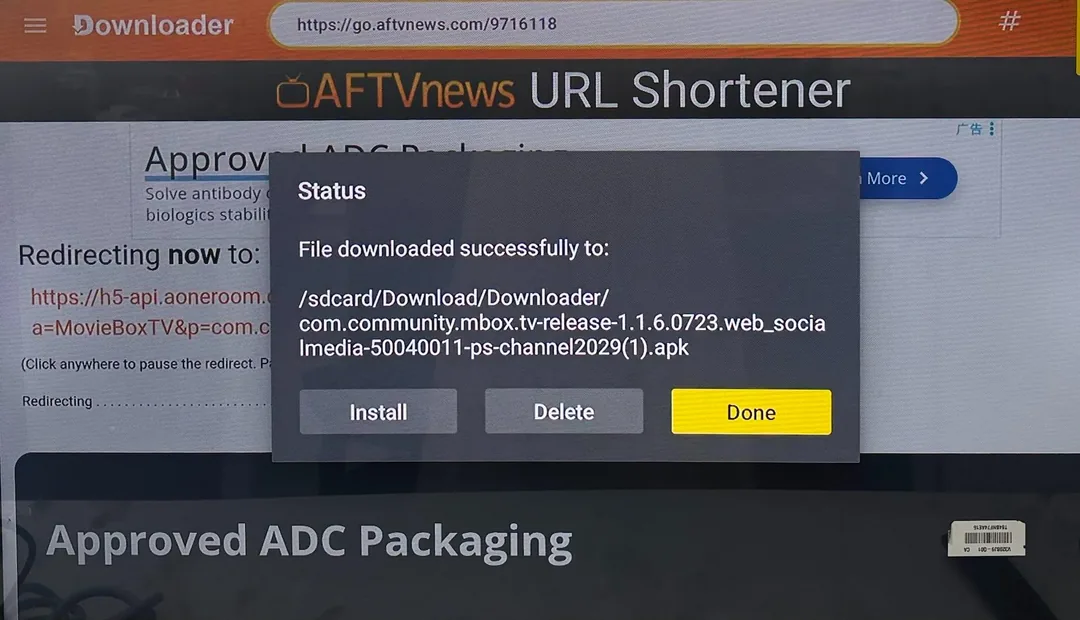
Installez un outil de transfert sur votre téléphone et sur votre TV, par exemple Send Files to TV. Vous pouvez le rechercher dans le Google Play Store. D'autres options existent, comme LocalSend, X-plore File Manager, File Commander, FX File Explorer, TV File Transfer et Downloader by AFTVnews.
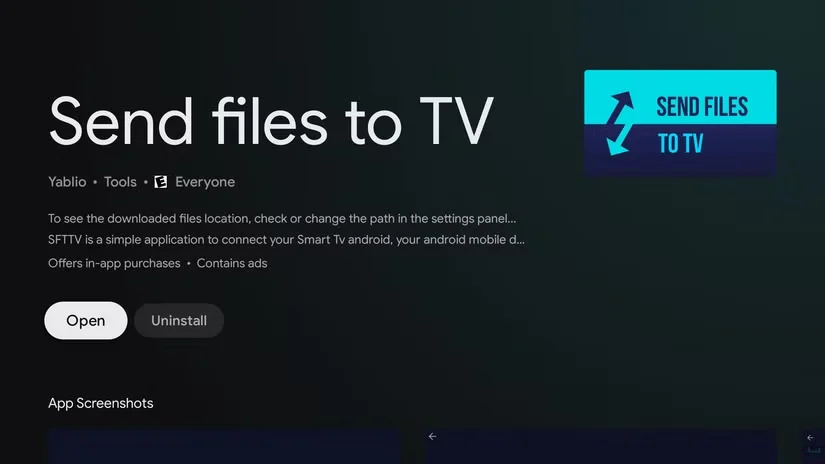
Ouvrir l’outil sur la TV
Ouvrez l’outil de transfert sur votre TV.
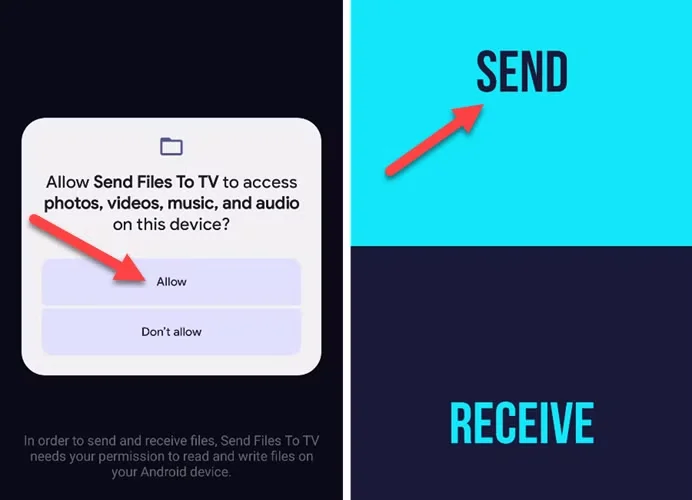
Appuyer sur Envoyer sur votre téléphone
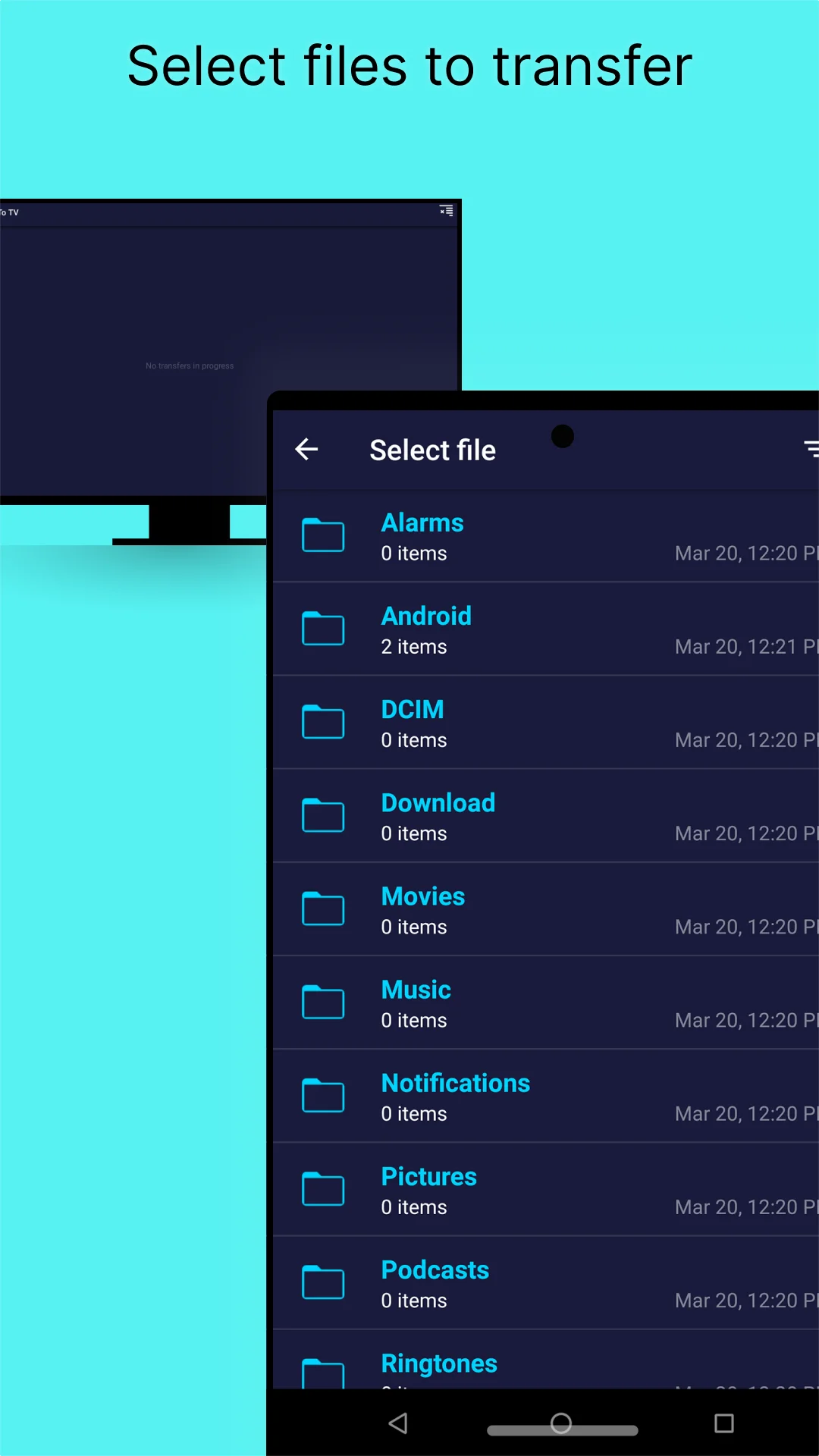
Ouvrez l’outil de transfert sur votre téléphone, puis appuyez sur Envoyer.
Trouver le fichier APK
Dans la liste des fichiers de votre téléphone, retrouvez l’APK dans le dossier Téléchargements.
Envoyer l’APK vers votre TV
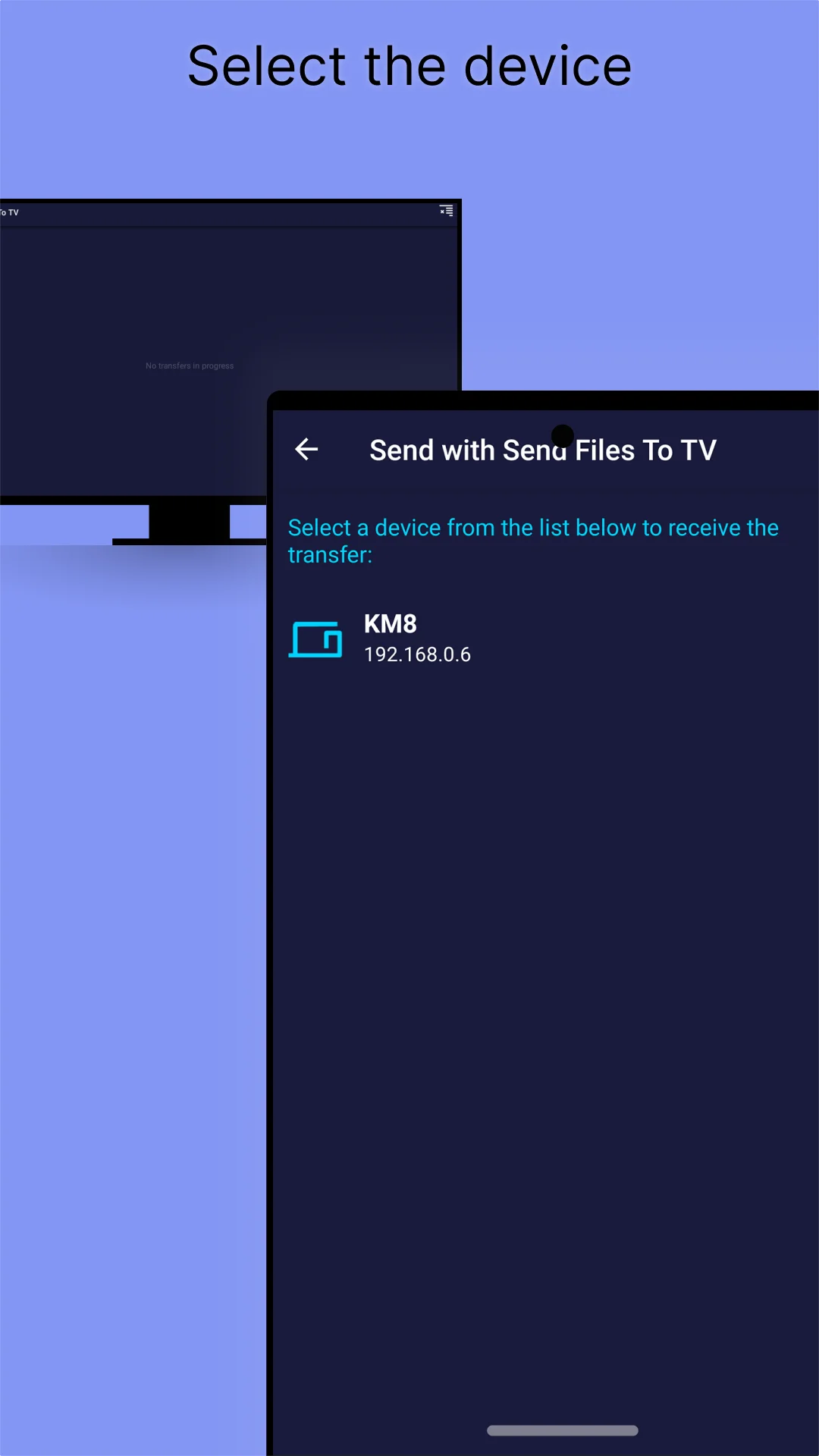
Sélectionnez l’APK, choisissez votre TV comme appareil de réception et vérifiez que les deux appareils sont connectes au même Wi-Fi.
Ouvrir l’APK recu
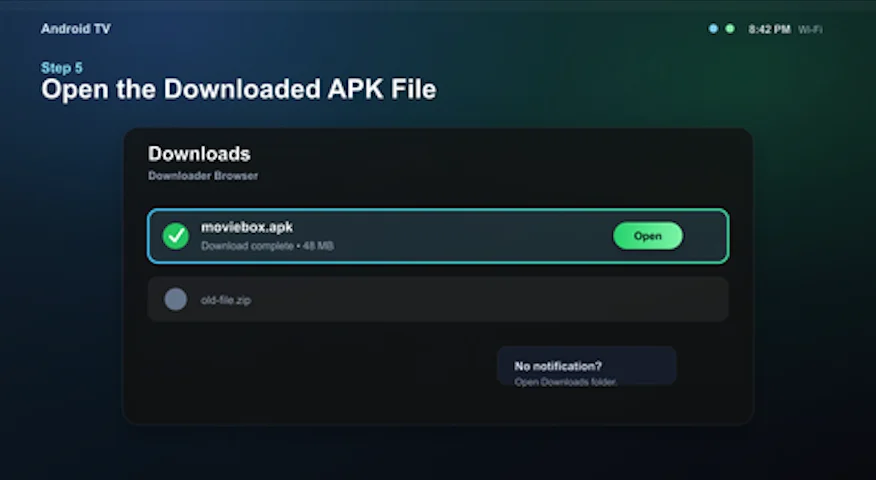
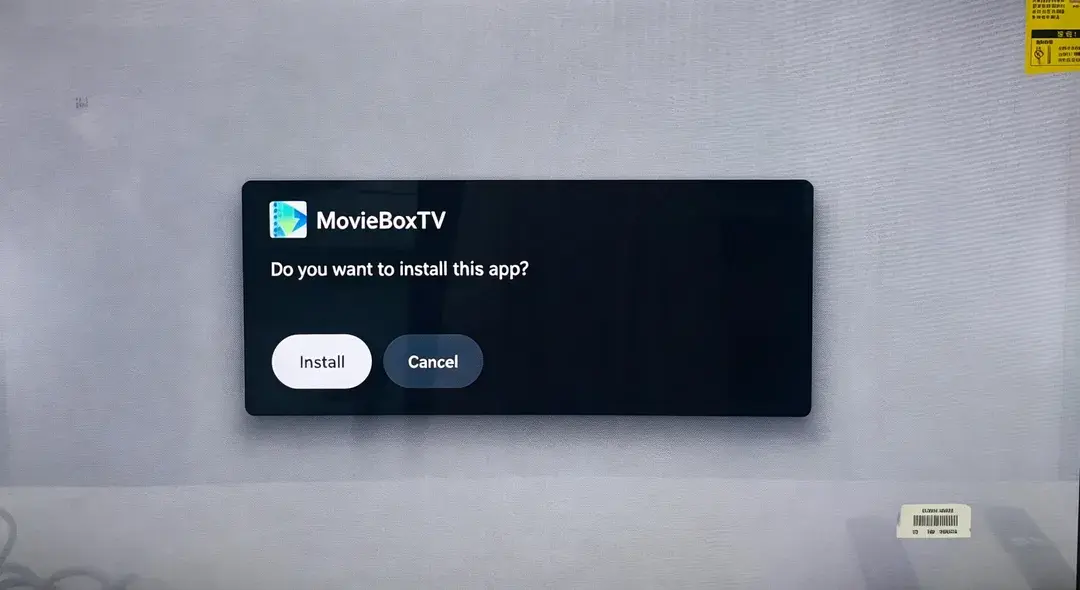
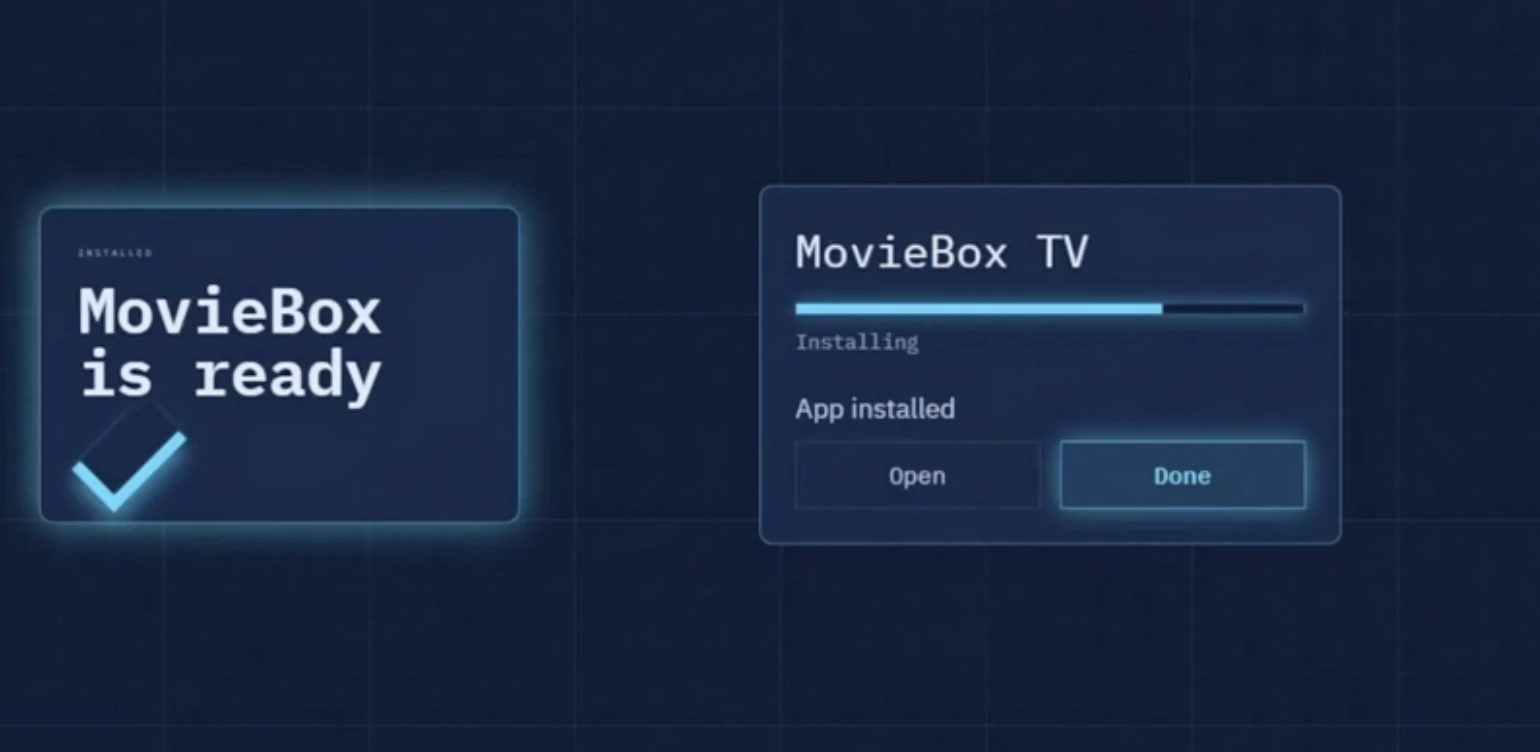
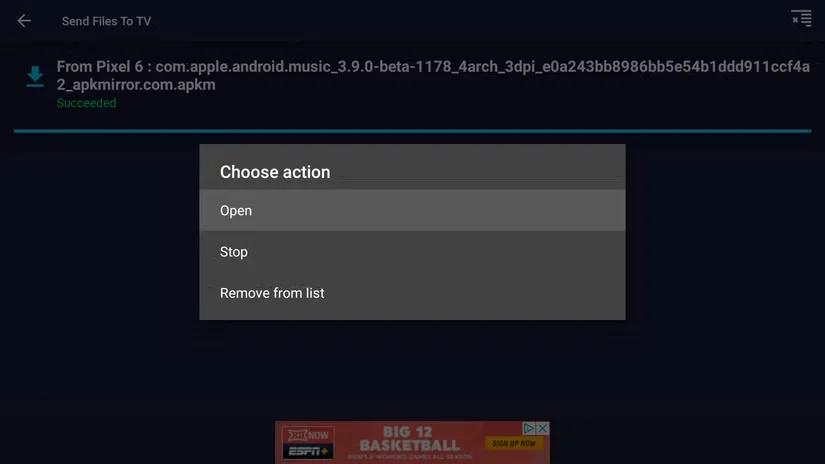
Une fois le transfert terminé, ouvrez le fichier APK recu sur votre TV, puis appuyez sur Installer.
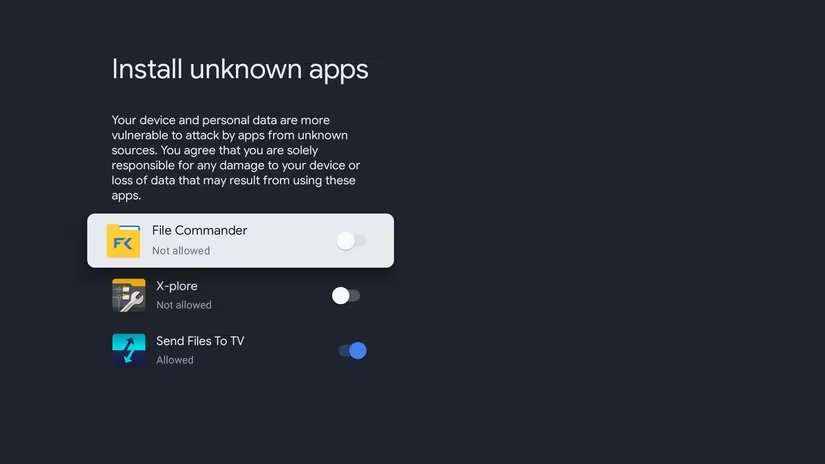
Autoriser l’installation d’applications inconnues
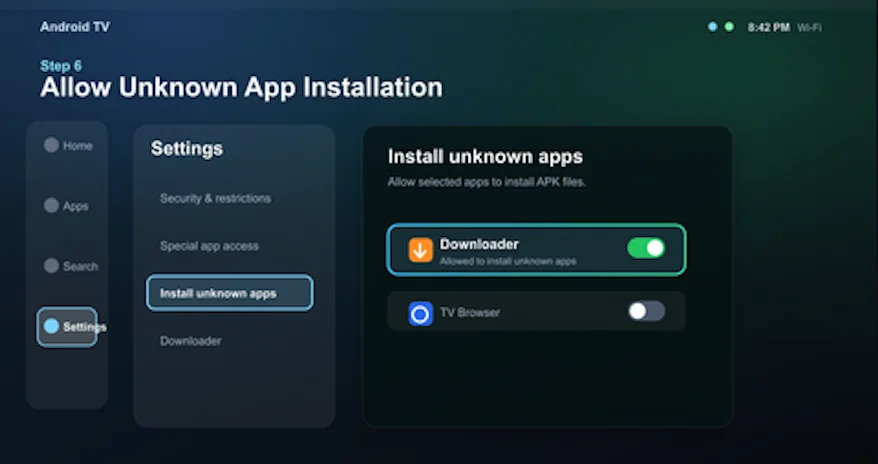
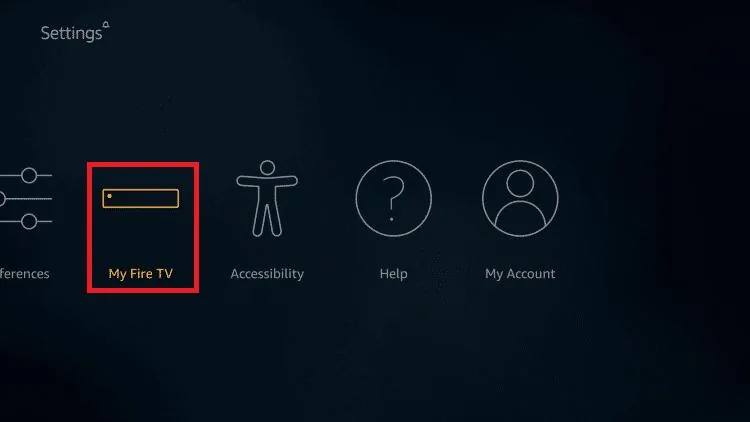
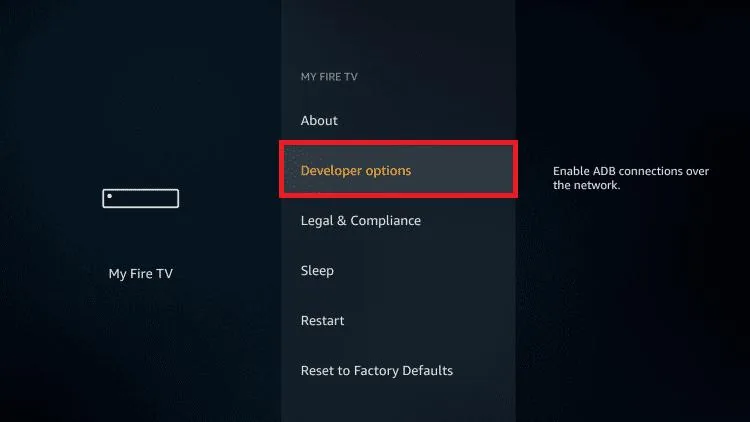
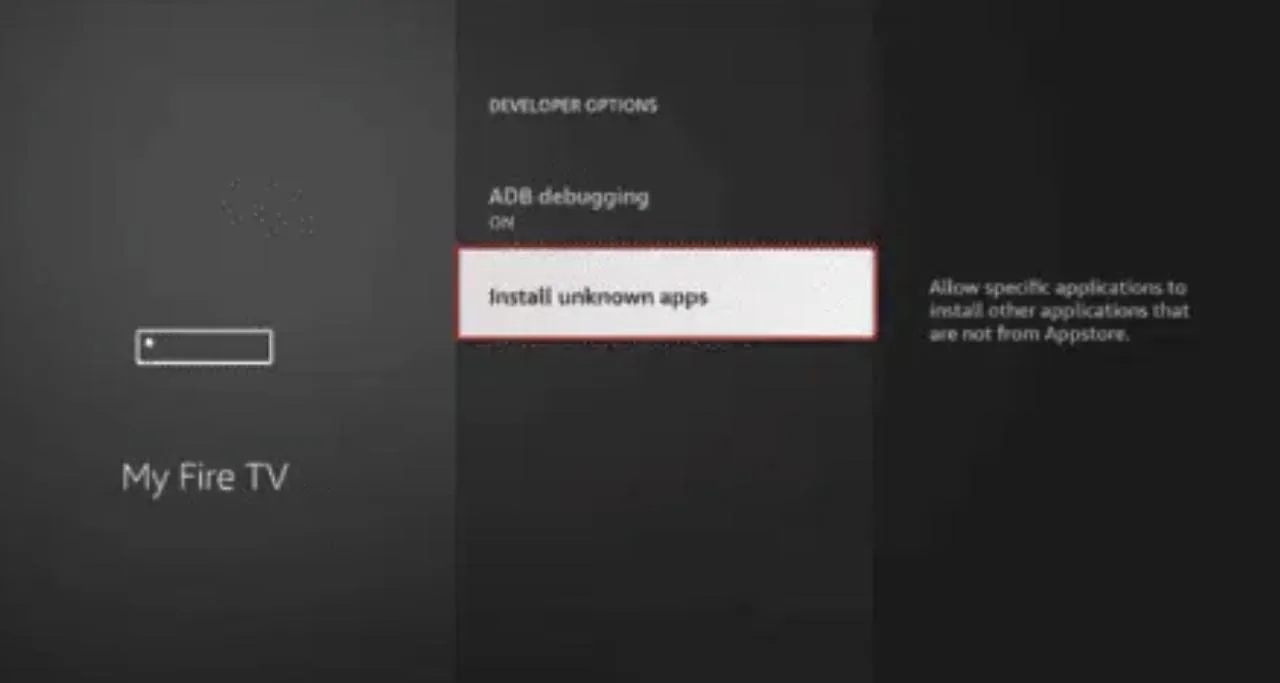
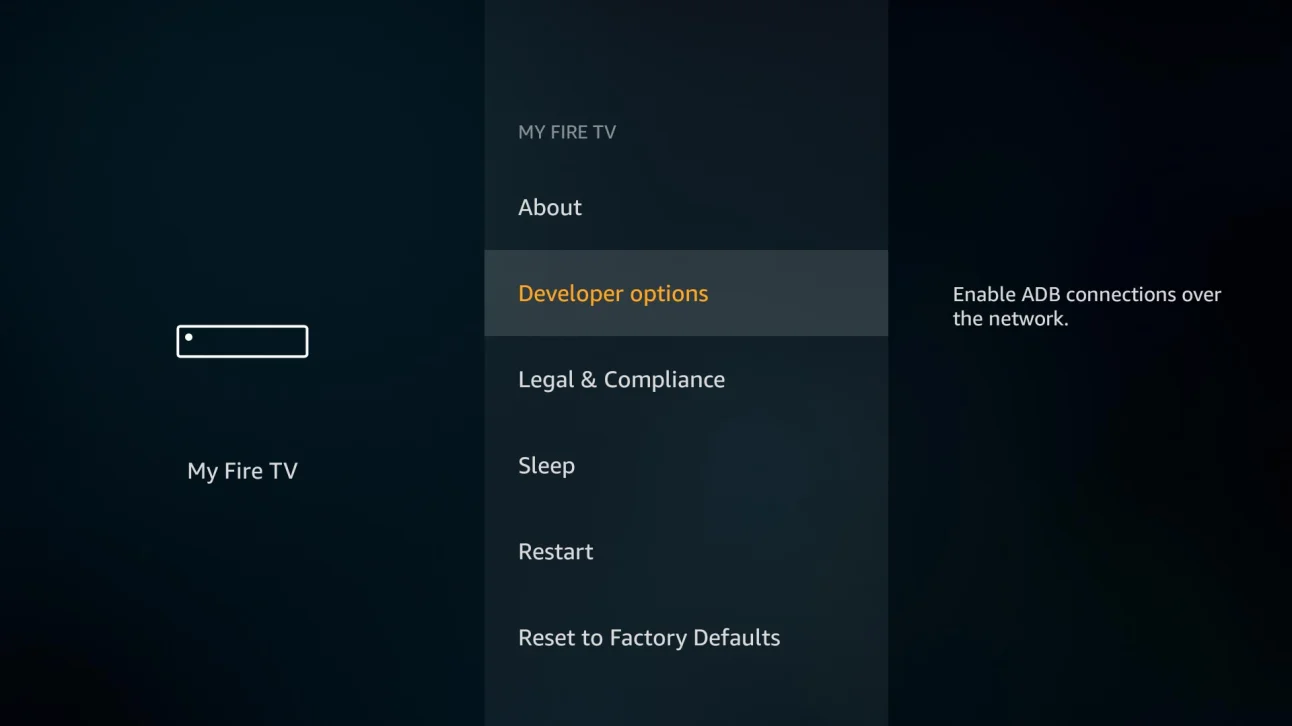
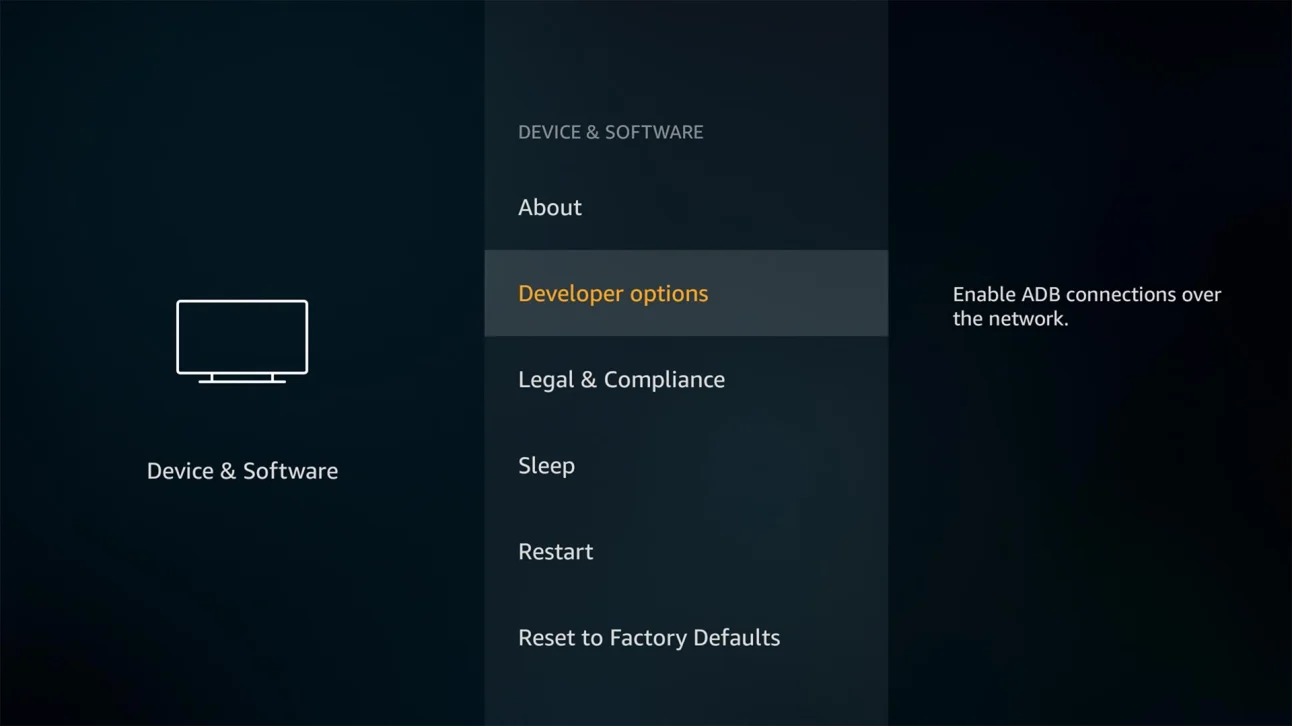
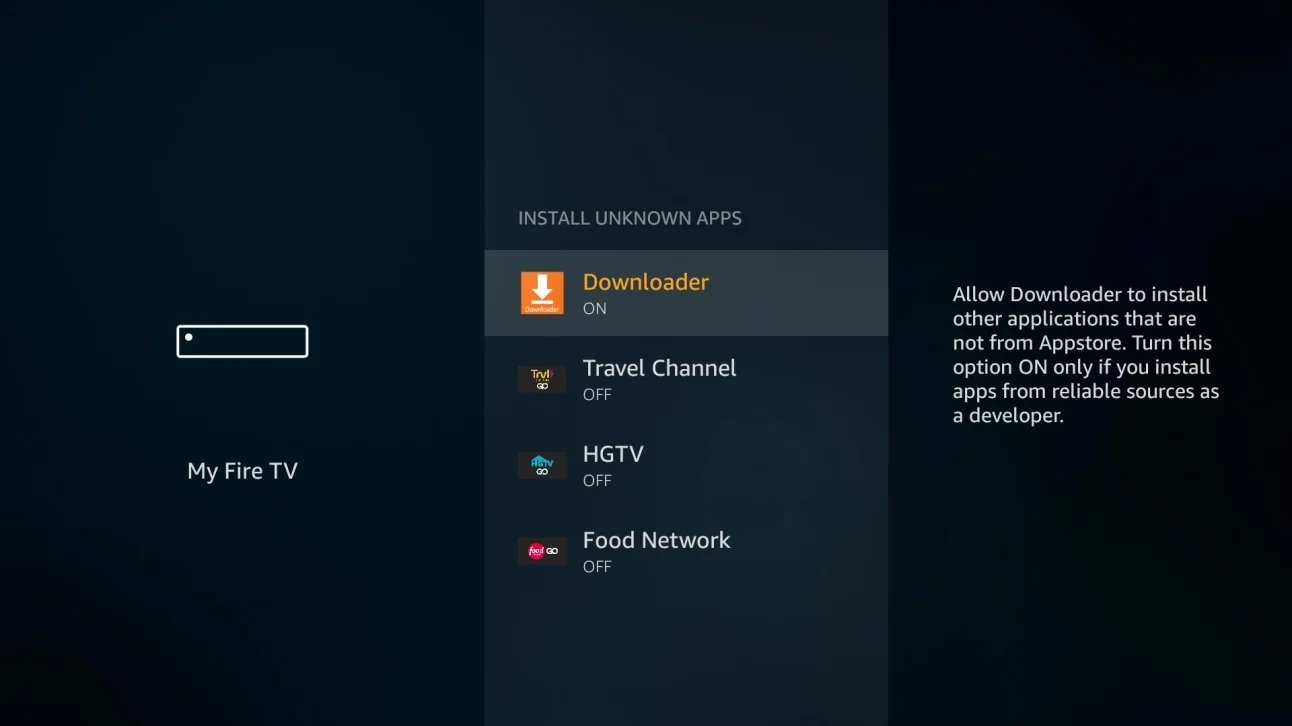
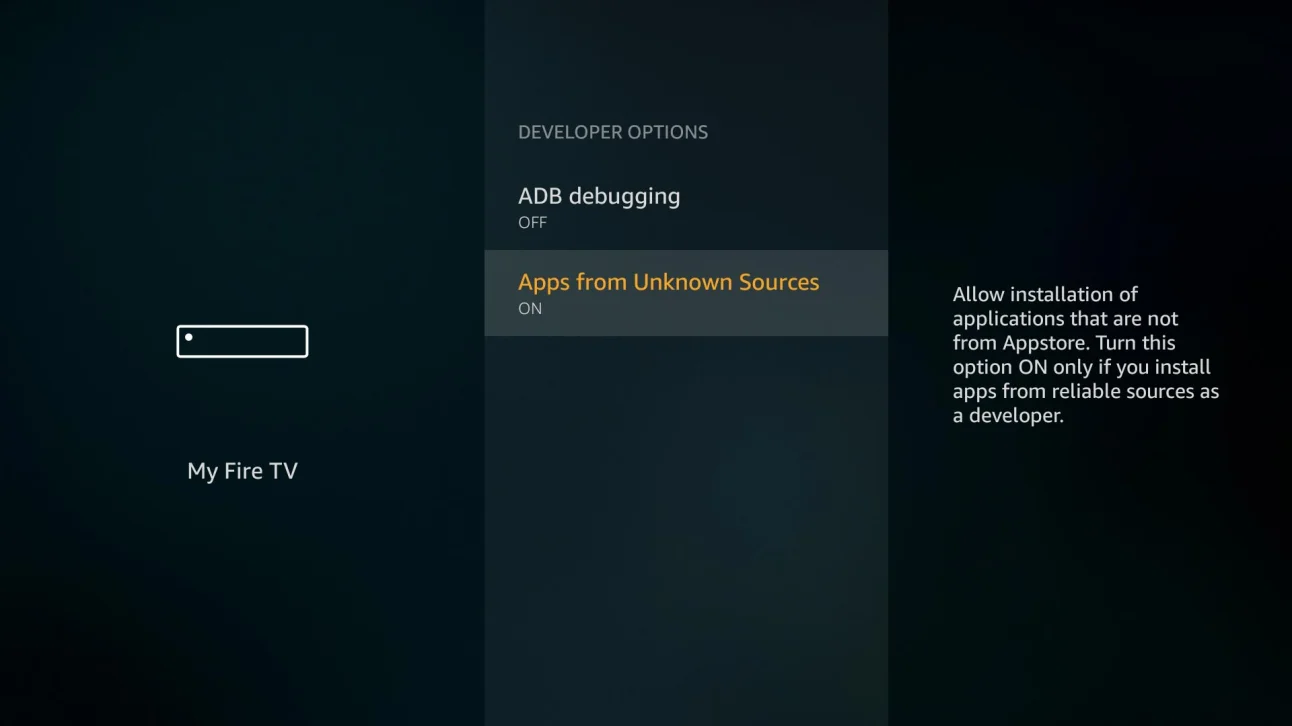
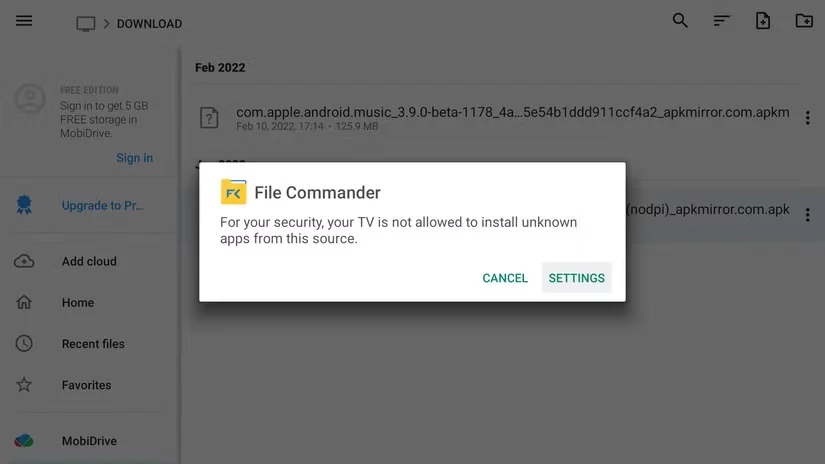
Si le système affiche une demande d’autorisation, allez dans Paramètres et autorisez l’outil de transfert à installer des applications inconnues.
Installer l’APK
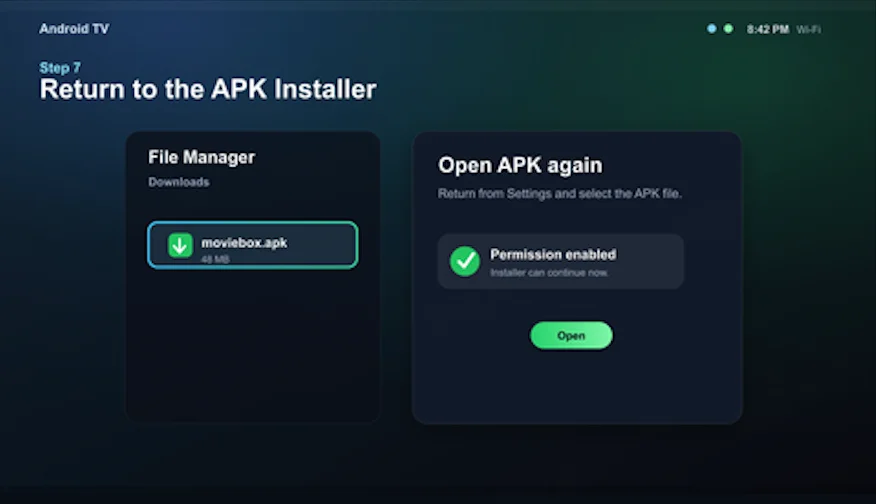
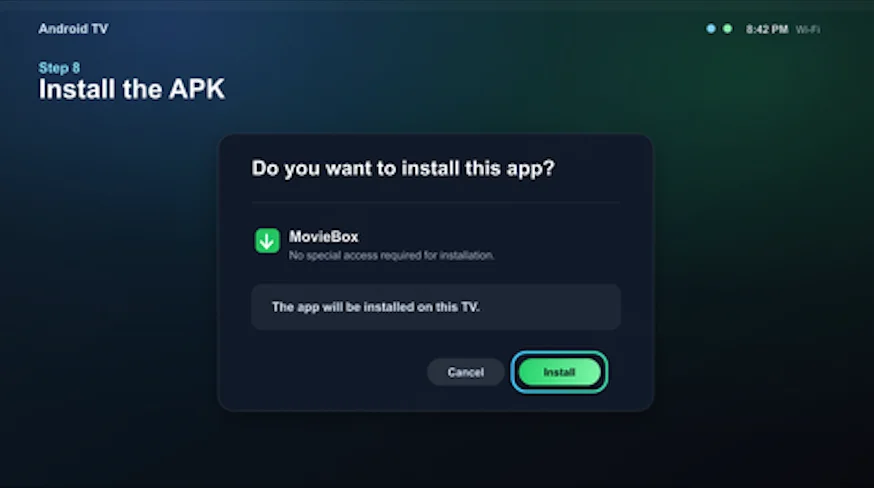
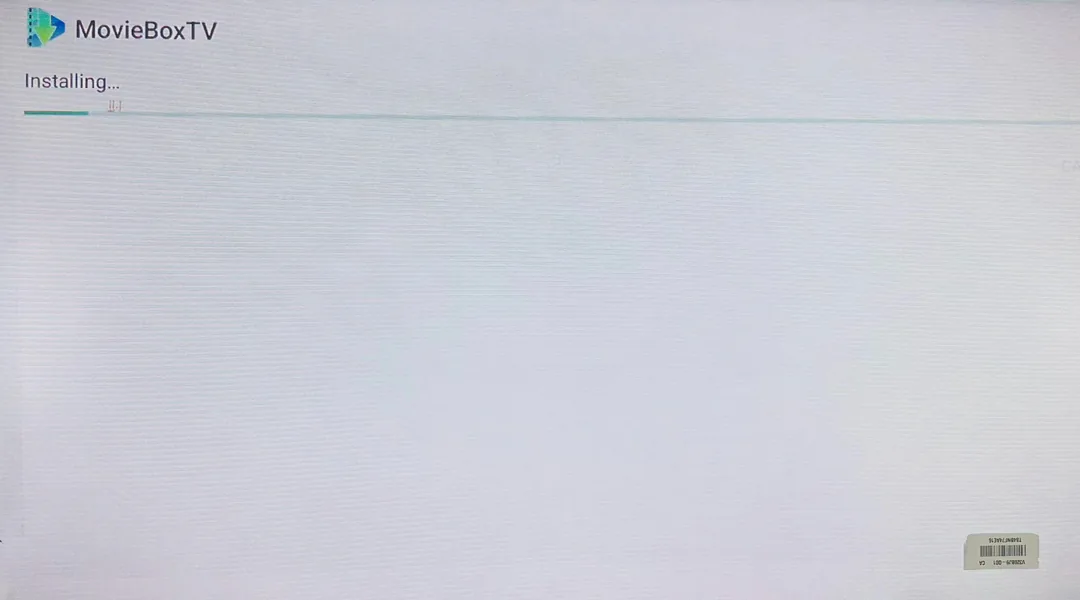
Revenez a l’APK et appuyez de nouveau sur Installer pour terminér.